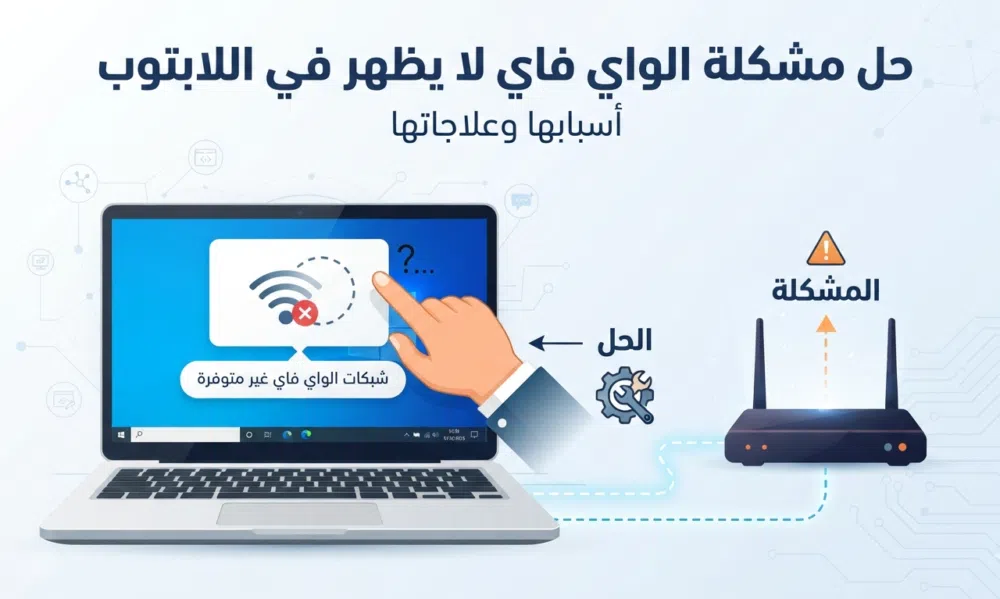
تخيل أنك تعمل على مشروع هام، أو تتابع دورتك التدريبية المفضلة، وفجأة وبدون سابق إنذار، تختفي علامة الواي فاي (Wi-Fi) من شريط المهام بالأسفل، أو تظهر لك العبارة المستفزة: “تم قطع الاتصال بالشبكة”.
تقوم بإعادة تشغيل اللابتوب، وتفصل الراوتر وتُعيده، ولكن دون جدوى! الهواتف في المنزل متصلة بالإنترنت بشكل ممتاز، بينما حاسوبك يعيش في عزلة تامة. لا تقلق، هذه المشكلة شائعة جداً وتحدث عادةً بسبب تضارب في برمجيات ويندوز 11 أو ويندوز 10 بعد التحديثات الأخيرة، أو بسبب إعدادات طاقة مخفية.
في هذا الدليل من موقع عالم المعلومات، سنستعرض معاً خطوات سريعة لحل هذه المشكلة فوراً، بالإضافة إلى حلول سرية وغير اعتيادية لم تخطر على بالك من قبل وإليك الحلول من الأسهل للأعمق.
أولاً: الحلول السريعة المعتادة
قبل الدخول في الحلول المعقدة، جرب هذه الخطوات الثلاث التي تحل المشكلة في 70% من الحالات:
- خدعة وضع الطيران (Airplane Mode): قم بتفعيل وضع الطيران من شريط المهام، انتظر 10 ثوانٍ، ثم قم بإيقافه. هذه العملية تجبر كارت الشبكة على إعادة إنعاش نفسه.
- اختصار لوحة المفاتيح السحري: تحتوي بعض اللابتوبات (مثل خيارات HP, Lenovo, Dell) على زر مخصص في لوحة المفاتيح لتشغيل وإطفاء الواي فاي (غالباً يكون أحد أزرار F1 إلى F12 وعليه شعار البرج). قد تكون ضغطت عليه بالخطأ، جرب الضغط عليه بمفرده أو مع زر Fn.
- إعادة ضبط الشبكة بضغطة واحدة: توجه إلى الإعدادات (Settings) > الشبكة والإنترنت (Network & Internet) > إعدادات الشبكة المتقدمة > إعادة ضبط الشبكة (Network Reset)، ثم اضغط “إعادة الضبط الآن”. سيقوم الجهاز بإعادة التشغيل وحل أي تضارب برمجائي.
ثانياً: حلول سرية إذا لم تنجح الطرق السابقة
إذا جربت كل شيء وما زال الواي فاي مختفياً أو يفصل باستمرار، فإليك الحلول العميقة التي يجهلها الكثيرون:
1. خدعة “تفريغ الشحنات الكهربائية الساكنة” (Hard Reset)
في كثير من الأحيان، تتراكم شحنات كهربائية زائدة على لوحة الأم (Motherboard) في اللابتوب، مما يؤدي إلى “تجميد” كارت الواي فاي وجعله يختفي تماماً من النظام كأنه غير موجود.
الحل: قم بإغلاق اللابتوب تماماً (Shut down). افصل سلك الشاحن، وإذا كانت البطارية قابلة للإزالة فقم بإزالتها. الآن، اضغط مع الاستمرار على زر تشغيل اللابتوب (Power Button) لمدة 40 ثانية كاملة دون توقف. بعد ذلك، أعد البطارية والشاحن وشغل الجهاز، وستفاجأ بعودة الواي فاي للعمل!
2. منع الويندوز من “تنويم” كارت الواي فاي لتوفير الطاقة
يحتوي نظام ويندوز على ميزة ذكية لكنها غبية أحياناً، وهي قطع الطاقة عن كارت الواي فاي عندما يرى أن اللابتوب بحاجة لتوفير البطارية، والمشكلة أنه يفشل أحياناً في إعادة تشغيله بعد الاستيقاظ.
الحل: اضغط بزر الفأرة الأيمن على زر ابدأ (Start) واختر Device Manager (إدارة الأجهزة). ابحث عن قسم Network adapters واضغط عليه لتوسيعه. اضغط بزر الفأرة الأيمن على اسم كارت الواي فاي الخاص بك (غالباً يحتوي على اسم Intel أو Realtek أو Qualcomm) واختر Properties (خصائص). توجه إلى تبويب Power Management (إدارة الطاقة)، وقم بإلغاء تفعيل خيار “Allow the computer to turn off this device to save power” (السماح للكمبيوتر بإيقاف هذا الجهاز لتوفير الطاقة). اضغط OK.
3. حل مشكلة “تضارب الترددات” (تغيير القناة داخل الراوتر)
هل يظهر الواي فاي في كل مكان، لكن عندما تقترب من راوتر المنزل تحديداً يفصل اللابتوب وتظهر رسالة “تم قطع الاتصال”؟ المشكلة هنا ليست في اللابتوب، بل في أن الراوتر يبث على “قناة لاسلكية” مزدحمة جداً بجيرانك، وكارت اللابتوب لا يستطيع التقاطها بثبات.
الحل: قم بالدخول إلى صفحة إعدادات الراوتر الخاص بك (عبر كتابة 192.168.1.1 في المتصفح). توجه إلى إعدادات الـ Wi-Fi (أو Wireless). ابحث عن خيار يسمى Channel (القناة)، ستجده مضبوطاً على (Auto)، قم بتغييره يدوياً واختر القناة 1 أو 6 أو 11 (هذه القنوات هي الأقل تداخلاً في التردد 2.4GHz). احفظ الإعدادات وجرب الاتصال مجدداً.
4. الهروب من التعريف الحالي (Roll Back Driver)
إذا بدأت المشكلة بعد تحديث الويندوز مباشرة، فهذا يعني أن التحديث قام بتثبيت تعريف (Driver) جديد لكارت الشبكة يحتوي على أخطاء برمجية لا تتوافق مع جهازك.
الحل: من خلال Device Manager، اضغط بزر الفأرة الأيمن على كارت الواي فاي واختر Properties. توجه لتبويب Driver، وإذا وجدت خيار Roll Back Driver متاحاً وقابلاً للضغط، اضغط عليه فوراً. هذا الخيار سيعيد كارت الشبكة إلى التعريف القديم المستقر الذي كان يعمل بدون مشاكل.
خاتمة ونصيحة ذهبية
إذا قمت بتطبيق كل هذه الخطوات ولم يظهر الواي فاي، فقد يكون كارت الواي فاي الداخلي للابتوب قد تعرض للتلف الفيزيائي بسبب حرارة الجهاز. الحل المؤقت والعبقري في هذه الحالة هو شراء قطعة صغيرة تسمى “مستقبل واي فاي USB” (Wi-Fi USB Dongle)، سعرها لا يتجاوز بضعة دولارات، وتوضع في مدخل الـ USB لتمنحك إنترنت سريعاً فوراً دون الحاجة لفتح اللابتوب وتصليحه.
الآن شاركنا في التعليقات: أي من هذه الحلول نجح في إعادة الحياة إلى إنترنت لابتوبك؟