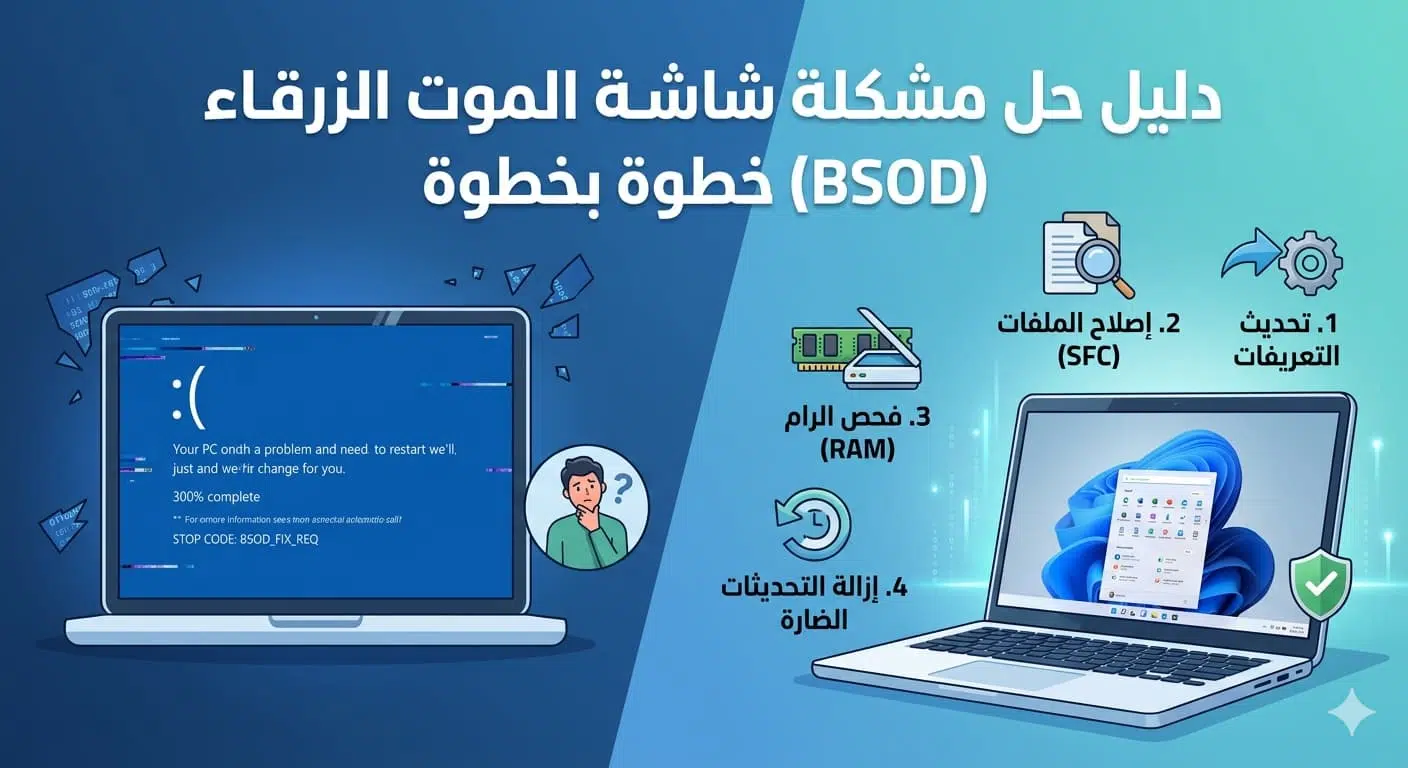
تخيل أنك تعمل على مشروع هام أو تستمتع بلعبتك المفضلة، وفجأة، يتوقف الحاسوب تماماً وتظهر أمامك شاشة الموت الزرقاء (Blue Screen of Death) الشهيرة مع رسالة خطأ غامضة وإعادة تشغيل مفاجئة.
هذه المشكلة المرعبة ليست مجرد عطل عابر، بل هي رسالة استغاثة من نظام التشغيل تخبرك بوجود تعارض برمي أو عتادي خطير يمنع الويندوز من الاستمرار في العمل بشكل آمن، مما يهدد بفقدان ملفاتك غير المحفوظة ويتسبب في إحباط كبير.
بدلاً من القلق أو التفكير في أخذ حاسوبك إلى مركز صيانة مكلف، يمكنك حل هذه الأزمة بنفسك. في هذا الدليل، سنستعرض خطوات برمجية مجربة لحل مشكلة شاشة الموت الزرقاء في ويندوز فوراً، وإعادة الاستقرار الكامل لجهازك بلمسات بسيطة وبثوانٍ معدودة.
الخطوة 1: فحص وتحديث تعريفات القطع (Drivers)
في أكثر من 70% من الحالات، تظهر الشاشة الزرقاء بسبب تعريف قديم أو غير متوافق مع تحديثات ويندوز الجديدة، خاصة تعريف كارت الشاشة (Graphics Driver).
- قم بالضغط بزر الفأرة الأيمن على زر ابدأ (Start) واختر Device Manager (إدارة الأجهزة).
- ابحث عن أي قطعة يظهر بجانبها مثلث أصفر صغير (وهذا يعني وجود مشكلة في التعريف).
- اضغط عليها بزر الفأرة الأيمن واختر Update Driver (تحديث برنامج التشغيل)، ثم اختر البحث التلقائي عبر الإنترنت لإصلاح التعارض فوراً.
الخطوة 2: أداة فحص وإصلاح ملفات النظام التالفة (SFC Scannow)
قد تتسبب الفيروسات أو انقطاع الكهرباء المفاجئ في تلف بعض ملفات النظام الأساسية، مما يدفع الويندوز للانهيار وظهور شاشة الموت الزرقاء.
- اكتب في خانة البحث بويندوز CMD، واضغط عليه بزر الفأرة الأيمن واختر Run as administrator (تشغيل كمسؤول).
- اكتب الأمر التالي بدقة: sfc /scannow ثم اضغط على زر Enter.
- سيقوم النظام تلقائياً بمسح كافة ملفات الويندوز، وتحديد الملفات المكسورة أو التالفة، واستبدالها بملفات أصلية سليمة من ذاكرة النظام المخفية دون أي تدخل منك.
الخطوة 3: أداة فحص الذاكرة العشوائية (RAM) من الأخطاء
إذا تكررت الشاشة الزرقاء بأكواد خطأ مختلفة مثل (MEMORY_MANAGEMENT)، فهذا مؤشر قوي على وجود خلل في ذواكر الرام بحاسوبك.
- اضغط على زري (Windows + R) في لوحة المفاتيح لفتح نافذة Run.
- اكتب الأمر التالي: mdsched.exe واضغط على Enter.
- ستفتح لك أداة “تشخيص مشاكل الذاكرة في ويندوز”، اختر الخيار الأول: Restart now and check for problems (إعادة التشغيل الآن والبحث عن المشاكل).
- سيعيد الجهاز التشغيل ويقوم بفحص الرام برمجياً بالكامل، وفي حال وجود عطل برمي سيقوم بإصلاحه، أما لو كان العطل عتادياً فسينصحك بتغيير قطعة الرام التالفة.
الخطوة 4: التخلص من التحديثات الأخيرة المؤثرة (Uninstall Updates)
إذا بدأت مشكلة الشاشة الزرقاء بالظهور فوراً بعد قيامك بتحديث نظام ويندوز، فمن المؤكد أن التحديث الأخير يحتوي على خطأ برمجي (Bug) لا يتوافق مع مواصفات حاسوبك.
- افتح الإعدادات (Settings) ثم توجه إلى Windows Update.
- اضغط على Update history (سجل التحديثات) ثم انزل لأسفل الصفحة واضغط على Uninstall updates (إلغاء تثبيت التحديثات).
- ابحث عن آخر تحديث تم تثبيته بحسب التاريخ، واضغط على Uninstall لإزالته، وستختفي المشكلة فور إعادة تشغيل الجهاز.
الخلاصة: حاسوب مستقر وآمن
إن حل مشكلة شاشة الموت الزرقاء لا يتطلب مهارات خارقة، بل يتطلب اتباع خطوات فحص منطقية ومبرمجة. من خلال تطبيق هذه الحلول البرمجية الأربعة، ستتمكن من إنقاذ حاسوبك وإعادته للعمل بنقاء وسرعة وبثوانٍ معدودة دون خسارة أي من بياناتك الهامة!