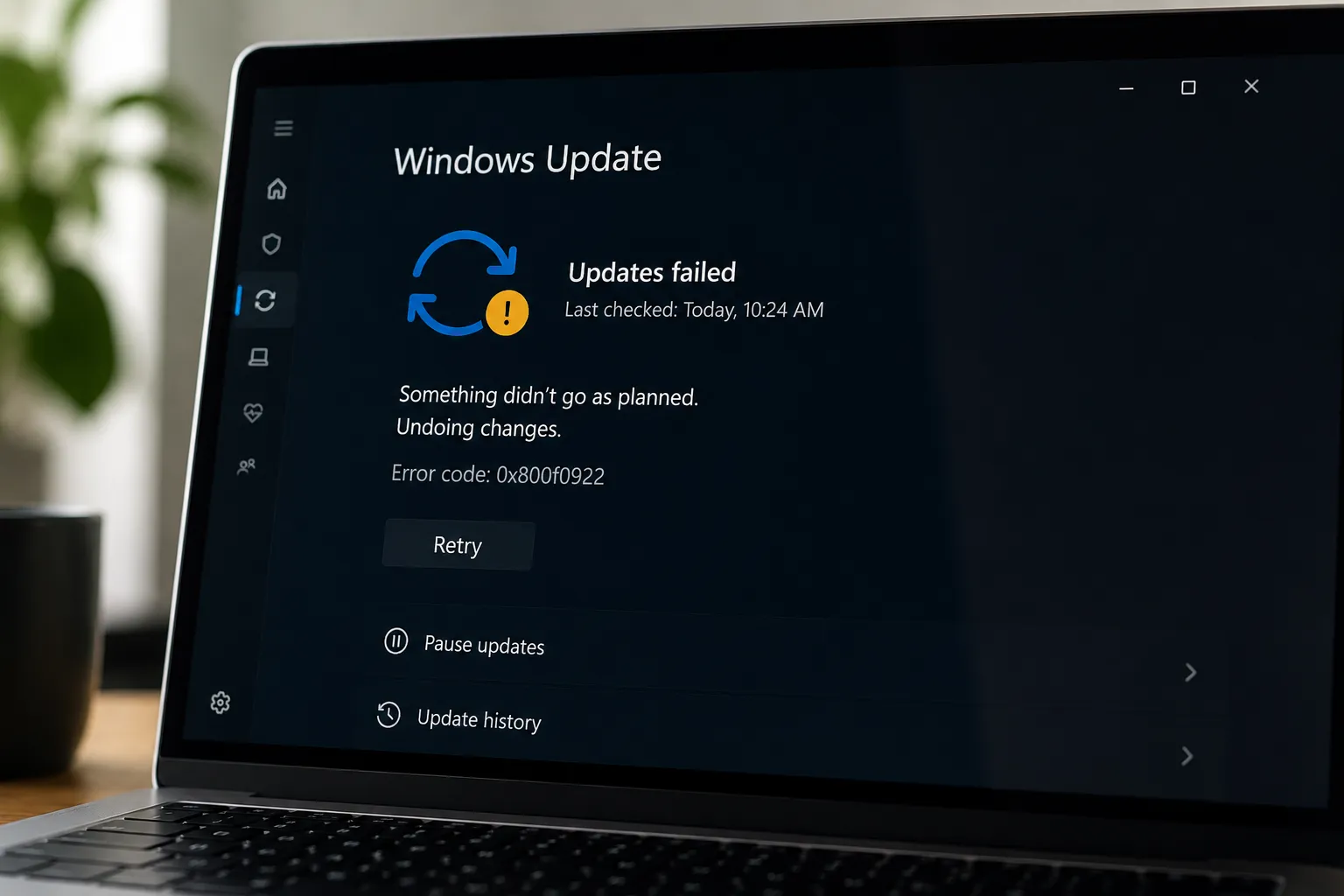
يواجه العديد من مستخدمي نظام التشغيل الأحدث من مايكروسوفت أزمة تقنية محيرة عند محاولة تثبيت التحديثات الدورية، حيث يتفاجأ المستخدم بظهور رسالة تفيد بفشل العملية والتراجع عن التغييرات، مصحوبة بكود التحديث الشهير.
إن مشكلة الخطأ 0x800f0922 في ويندوز 11 تظهر بشكل خاص عند محاولة تثبيت التحديثات الأمنية الأخيرة، مثل التحديث التراكمي KB5089549 أو ما يشابهه من حزم الأمان الإجبارية.
ورغم أن معظم المواقع والمنتديات التقنية العربية تقترح حلولاً تقليدية مثل إعادة تشغيل خدمة التحديثات أو فحص ملفات النظام، إلا أن السبب الحقيقي والمخفي وراء هذا الفشل يكمن في مكان آخر تماماً يجهله 99% من المستخدمين، وهو امتلاء قسم النظام المخفي المعروف باسم EFI Partition.
ما هو بارتشن الـ EFI وعلاقته بفشل التحديثات الأمنية؟
لكي نفهم طبيعة المشكلة، يجب معرفة أن نظام ويندوز 11 يعتمد بشكل أساسي على نظام الإقلاع الحديث UEFI، والذي يتطلب وجود قسم خاص ومخفي على القرص الصلب يسمى قسم نظام Extensible Firmware Interface أو باختصار (EFI).
هذا القسم الصغير يحتوي على ملفات الإقلاع الحساسة والخطوط وبرمجيات بدء التشغيل الخاصة باللوحة الأم، وتكمن الأزمة في أن مساحة هذا البارتشن تكون صغيرة جداً في الأصل، وغالباً ما تتراوح بين 99 إلى 100 ميجابايت فقط.
عندما تطلق مايكروسوفت تحديثات أمنية ضخمة مثل التحديث KB5089549، يحتاج النظام إلى مساحة فارغة داخل هذا القسم المخفي لكتابة ملفات الإقلاع الجديدة وتحديث جدار الحماية الأمني للمذربورد.
إذا تسببت البرامج الخارجية أو مخلفات الأنظمة السابقة في ملء هذا القسم بحيث تصبح المساحة المتبقية أقل من 10 ميجابايت، يعجز الويندوز عن إتمام العملية، وينهار التثبيت في اللحظات الأخيرة ليظهر لك الخطأ 0x800f0922 في ويندوز 11 كإشارة صريحة إلى اختناق مساحة الإقلاع.
طريقة فحص مساحة بارتشن الـ EFI المخفي عبر Disk Management
الخطوة الأولى لحل هذا اللغز هي التحقق من المساحة الفعلية المتبقية داخل هذا القسم للتأكد من أنه هو المتسبب الرئيسي في المشكلة.
نظراً لأن هذا البارتشن مخفي ولا يظهر ضمن الأقراص المحلية في واجهة “This PC”، يتعين عليك الاستعانة بأداة إدارة الأقراص المدمجة في الويندوز. يمكنك فتحها بسهولة عبر الضغط على زري Windows + X من لوحة المفاتيح واختيار أداة Disk Management من القائمة الظاهرة أمامك.
بمجرد فتح الأداة، ستظهر لك خريطة كاملة لكافة الأقراص الصلبة المتصلة بجهازك والأقسام المتفرعة منها. ابحث عن القسم الذي يحمل اسم (EFI System Partition)، وتأكد من قراءة البيانات الخاصة به بعناية.
إذا لاحظت أن المساحة الحرة الحالية تظهر بنسبة صفر في المئة أو أنها تتوفر على بضعة ميجابايتات ضئيلة (أقل من 10 ميجابايت)، فهذا دليل قاطع على أن جهازك يعاني من انسداد في ذاكرة الإقلاع، وأنك بحاجة فورية لتنظيفه لتمرير التحديثات بنجاح.
استخدام أوامر CMD لتنظيف الـ EFI وتوفير المساحة
بما أن هذا القسم محمي تماماً من التعديل العادي لمنع العبث بملفات الإقلاع، فإن الطريقة الوحيدة الآمنة والفعالة لتنظيفه تتم عبر موجه الأوامر (CMD) بصلاحيات المسؤول. تتيح لك هذه الطريقة الدخول المباشر إلى المجلدات الداخلية وحذف الملفات الزائدة التي تراكمت بسبب اللغات القديمة أو مخلفات تحديثات البايوس القديمة دون التأثير على ملفات الإقلاع الأساسية للويندوز.
للبدء في عملية الإنقاذ، قم بفتح موجه الأوامر كامراد (Administrator)، واكتب الأمر التالي: mountvol y: /s ثم اضغط Enter. هذا الأمر السحري يقوم بإجبار النظام على إظهار بارتشن الـ EFI المخفي وتعيين الحرف (Y) كرمز له لتتمكن من تصفحه عبر الشاشة السوداء. بعد ذلك، انتقل إلى داخل البارتشن عبر كتابة y: ثم اكتب الأمر cd EFI للدخول إلى مجلد النظام الرئيسي.
عند استعراض المجلدات بالداخل عبر أمر dir، ستكتشف وجود مجلدات تابعة لشركات تصنيع قديمة قمت بتغيير قطعها، أو مجلدات لغات إضافية لا تستخدمها وتستهلك مساحة ضخمة. يمكنك مسح المجلدات غير الضرورية مثل مجلدات الخطوط الزائدة لبعض اللغات الآسيوية أو مخلفات تحديثات اللوحة الأم عبر استخدام أمر الحذف: rmdir /s /q MoulderName مع استبدال الاسم بالمجلد المراد التخلص منه.
ختاما
بمجرد الانتهاء من هذه الخطوات وتحرير ما يقارب 15 إلى 20 ميجابايت، قم بإعادة تشغيل الحاسوب وحاول تثبيت التحديث الأمن المتوقف، وستلاحظ اختفاء الخطأ 0x800f0922 في ويندوز 11 تماماً وتثبيت الحزمة بنجاح باهر.