تُعتبر خرائط جوجل (Google Maps) من أهم التطبيقات التي يعتمد عليها ملايين الأشخاص يومياً للوصول إلى وجهاتهم بسهولة، خصوصاً أثناء القيادة أو التنقل في أماكن غير مألوفة.
لكن قد تواجه أحياناً مشكلة مزعجة تتمثل في توقف السهم الأزرق عن الحركة، أو دورانه بشكل عشوائي، أو تحركه في اتجاه مخالف للطريق الذي تسلكه بالفعل. وقد تصبح هذه المشكلة أكثر إزعاجاً عندما تعتمد على التطبيق للوصول إلى وجهتك دون معرفة مسبقة بالمسار.
في كثير من الحالات، لا تكون المشكلة مرتبطة بخرائط جوجل نفسها، وإنما ببوصلة الهاتف أو إعدادات تحديد الموقع الجغرافي (GPS)، التي قد لا تعمل بالدقة المطلوبة.
والخبر الجيد أن هناك مجموعة من الخطوات البسيطة التي يمكنك تجربتها لإصلاح المشكلة، دون الحاجة إلى تثبيت تطبيقات إضافية أو اللجوء إلى حلول معقدة.
في هذا المقال، سنتعرف على أسباب توقف سهم خرائط جوجل عن تتبع الحركة أثناء القيادة، وكيفية معايرة بوصلة الهاتف بالطريقة الصحيحة، بالإضافة إلى ضبط إعدادات الموقع الجغرافي لتحسين دقة الاتجاهات.
لماذا يتحرك سهم خرائط جوجل في الاتجاه الخاطئ؟
قبل البدء في تطبيق الحلول، من المهم معرفة الأسباب التي قد تجعل السهم الأزرق في خرائط جوجل لا يعكس اتجاه حركتك الحقيقي.
يعتمد التطبيق على مجموعة من المستشعرات الموجودة داخل الهاتف، من بينها نظام تحديد المواقع العالمي GPS والبوصلة الرقمية ومستشعرات الحركة، حتى يتمكن من تحديد موقعك واتجاهك بشكل صحيح.
عندما تتداخل البيانات التي يحصل عليها التطبيق من هذه المستشعرات، قد يواجه صعوبة في معرفة الاتجاه الذي تنظر إليه أو تتحرك نحوه.
ولهذا قد تلاحظ أن السهم الأزرق يدور باستمرار، أو يشير إلى شارع جانبي رغم أنك تسير في طريق مستقيم.
ومن الأسباب الشائعة أيضاً ضعف إشارة GPS، خصوصاً عندما تكون داخل الأنفاق أو بين المباني المرتفعة أو في الأماكن التي يصعب فيها استقبال إشارات الأقمار الصناعية.
كما أن استخدام الهاتف لفترة طويلة دون معايرة البوصلة قد يؤدي إلى ظهور قراءات غير دقيقة لاتجاه الحركة.
الحل الأول: معايرة بوصلة الهاتف باستخدام حركة الرقم 8
تُعد معايرة البوصلة (Calibrate Compass) من أهم الحلول التي يمكنك تجربتها عندما تلاحظ أن سهم خرائط جوجل يتحرك في الاتجاه الخاطئ أو يدور بشكل عشوائي. وتعتمد هذه العملية على إعادة ضبط قراءات البوصلة الرقمية الموجودة داخل الهاتف، حتى تتمكن من تحديد الاتجاهات بصورة أكثر دقة.
قد تبدو الطريقة غريبة بعض الشيء، لكنها بسيطة ولا تحتاج إلى أي تطبيق خارجي. كل ما عليك فعله هو الإمساك بهاتفك وتحريكه في الهواء لرسم شكل الرقم 8، مع تكرار الحركة عدة مرات.
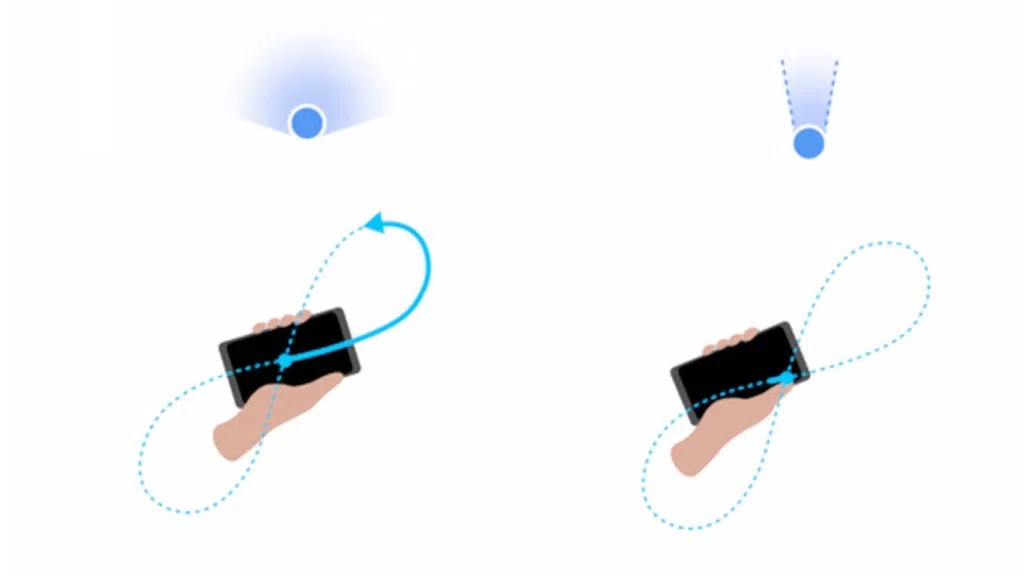
ابدأ بإمساك الهاتف بشكل أفقي، ثم حرّكه في الهواء على شكل الرقم 8، مع تدويره في اتجاهات مختلفة. كرر هذه الحركة حوالي ثلاث إلى خمس مرات، مع الحرص على تحريك الهاتف بسلاسة ودون حركات مفاجئة.
بعد الانتهاء، افتح تطبيق خرائط جوجل ولاحظ ما إذا كان اتجاه السهم الأزرق قد أصبح أكثر استقراراً. في بعض الحالات، قد تظهر داخل التطبيق رسالة تطلب منك معايرة البوصلة، ويمكنك اتباع التعليمات التي تظهر على الشاشة لإتمام العملية.
من المهم الإشارة إلى أن هذه الطريقة تساعد على تحسين معايرة البوصلة، لكنها لا تعالج ضعف إشارة GPS أو المشكلات المتعلقة بأجهزة الاستشعار التالفة.
الحل الثاني: تفعيل دقة الموقع الجغرافي في أندرويد
إذا كنت تستخدم هاتفاً يعمل بنظام أندرويد، فمن الأفضل التأكد من تفعيل ميزة دقة الموقع الجغرافي من Google (Google Location Accuracy).
تساعد هذه الميزة الهاتف على تحديد موقعك بشكل أكثر دقة من خلال الجمع بين إشارات GPS وشبكات Wi-Fi وشبكات الهاتف المحمول ومستشعرات الجهاز، بحسب الإمكانات المتاحة.
للوصول إلى هذا الخيار، افتح إعدادات الهاتف، ثم انتقل إلى قسم الموقع (Location). بعد ذلك، ابحث عن خدمات الموقع أو خدمات الموقع الجغرافي، ثم اختر دقة الموقع من Google (Google Location Accuracy).
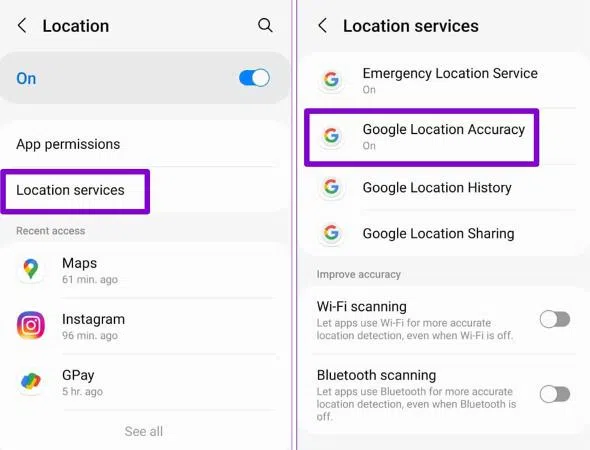
تأكد من تفعيل خيار تحسين دقة الموقع الجغرافي، حتى يتمكن الهاتف من الاستفادة من مصادر متعددة لتحديد موقعك بدلاً من الاعتماد على GPS وحده.
قد تختلف أسماء الخيارات ومكانها قليلاً حسب نوع الهاتف وإصدار نظام أندرويد، سواء كنت تستخدم هاتف Samsung أو Xiaomi أو OPPO أو غيرها من الأجهزة.
بعد تفعيل هذه الميزة، أعد فتح خرائط جوجل وجرب التنقل مرة أخرى. من المفترض أن يساعد ذلك على تحسين دقة موقعك وتقليل مشكلة تأخر السهم الأزرق أو تحركه بشكل غير صحيح.
الحل الثالث: تحسين إعدادات الموقع الجغرافي على الآيفون
إذا كنت تستخدم هاتف آيفون، فيمكنك أيضاً إجراء بعض التعديلات على إعدادات الموقع الجغرافي لتحسين عمل خرائط جوجل.
ورغم أن نظام iOS لا يقدم خياراً مطابقاً تماماً لخيار Google Location Accuracy الموجود في أندرويد، فإنه يوفر إعدادات مهمة تساعد التطبيقات على تحديد موقعك بدقة.
افتح تطبيق الإعدادات (Settings)، ثم انتقل إلى الخصوصية والأمان (Privacy & Security)، واختر خدمات الموقع (Location Services). تأكد من أن خدمات الموقع مفعّلة، ثم ابحث عن تطبيق Google Maps ضمن قائمة التطبيقات.
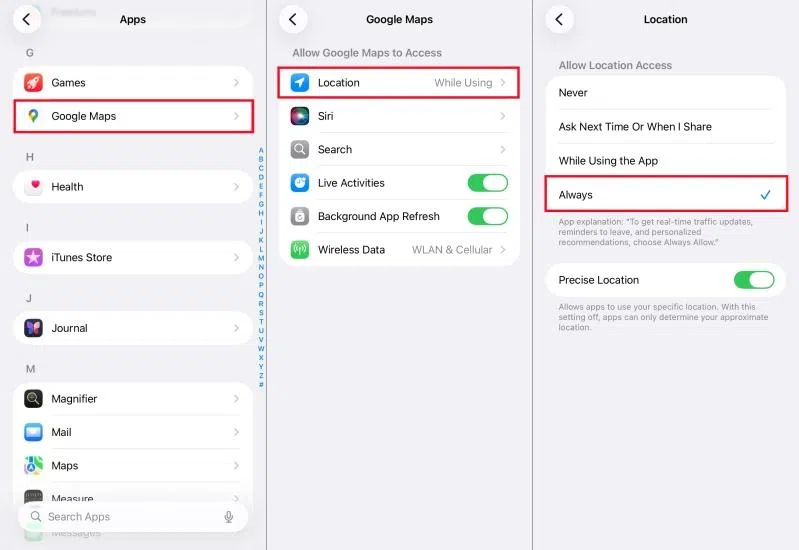
بعد الدخول إلى إعدادات التطبيق، اختر السماح بالوصول إلى الموقع أثناء استخدام التطبيق (While Using the App)، وتأكد من تفعيل خيار الموقع الدقيق (Precise Location).
يسمح هذا الخيار لخرائط جوجل بالحصول على موقعك بصورة أكثر دقة، بدلاً من الاكتفاء بموقع تقريبي قد لا يكون كافياً لتحديد الشارع الذي تسير فيه.
ويُفضّل أيضاً التأكد من أن خدمات الموقع تعمل بشكل طبيعي، وأن التطبيق يمتلك الأذونات اللازمة لاستخدامها أثناء التنقل.
الحل الرابع: التأكد من عدم وجود عوائق أمام إشارة GPS
في بعض الأحيان، تكون بوصلة الهاتف سليمة تماماً، لكن المشكلة ناتجة عن ضعف استقبال إشارة GPS. يحدث ذلك غالباً عندما تقود سيارتك وسط المباني المرتفعة أو داخل الأنفاق أو في مواقف السيارات المغلقة، حيث قد يجد الهاتف صعوبة في التواصل مع الأقمار الصناعية.
لحل هذه المشكلة، حاول استخدام خرائط جوجل في مكان مفتوح لبضع دقائق قبل بدء القيادة، حتى يتمكن الهاتف من تحديد موقعك بشكل صحيح.
كما يُفضّل وضع الهاتف في مكان مناسب داخل السيارة، بعيداً عن الأجسام المعدنية أو أي شيء قد يؤثر في استقبال الإشارة.
تأكد أيضاً من إيقاف وضع توفير الطاقة مؤقتاً إذا لاحظت أن الهاتف يقيّد عمل خدمات الموقع في الخلفية، لأن بعض الأجهزة قد تقلل من نشاط بعض الخدمات بهدف إطالة عمر البطارية.
الحل الخامس: تحديث خرائط جوجل ومسح ذاكرة التخزين المؤقت
إذا جربت معايرة البوصلة وضبط إعدادات الموقع الجغرافي وما زالت المشكلة مستمرة، فقد يكون السبب مرتبطاً بخلل مؤقت في التطبيق أو بياناته المخزنة.
في هذه الحالة، افتح متجر Google Play أو App Store وتحقق من توفر تحديث جديد لخرائط جوجل. غالباً ما تتضمن التحديثات إصلاحات للأخطاء وتحسينات في الأداء قد تساعد على معالجة بعض مشكلات تحديد الموقع والتنقل.
أما إذا كنت تستخدم أندرويد، فيمكنك تجربة مسح ذاكرة التخزين المؤقت للتطبيق. انتقل إلى إعدادات الهاتف، ثم التطبيقات، واختر خرائط جوجل، وبعد ذلك ادخل إلى قسم التخزين واضغط على مسح ذاكرة التخزين المؤقت (Clear Cache).
انتبه إلى عدم اختيار مسح البيانات (Clear Data) إذا كنت لا ترغب في إعادة ضبط بيانات التطبيق وإعداداته المحلية. وبعد الانتهاء، أعد تشغيل خرائط جوجل وتحقق مما إذا كانت المشكلة قد اختفت.
كيف تتأكد من أن سهم خرائط جوجل يعمل بشكل صحيح؟
بعد تنفيذ الحلول السابقة، يمكنك إجراء اختبار بسيط للتأكد من أن البوصلة ونظام تحديد الموقع يعملان بصورة طبيعية.
افتح خرائط جوجل في مكان مفتوح، وانتظر حتى يظهر موقعك الحالي على الخريطة، ثم اضغط على أيقونة تحديد الموقع حتى يظهر السهم الأزرق الذي يوضح اتجاهك.
حرّك الهاتف ببطء نحو اليمين واليسار، ولاحظ ما إذا كان اتجاه السهم يتغير بطريقة منطقية ومتناسقة مع حركة الهاتف. بعد ذلك، ابدأ بالمشي لبضع خطوات أو شغّل مساراً تجريبياً بالسيارة في مكان آمن، وتأكد من أن السهم يتتبع حركتك دون تأخير كبير.
إذا لاحظت أن السهم أصبح مستقراً ويشير إلى الاتجاه الصحيح، فهذا يعني أن معايرة البوصلة وضبط إعدادات الموقع قد ساعدا في حل المشكلة.
أما إذا استمر السهم في الدوران العشوائي حتى بعد تجربة جميع الحلول، فقد تكون هناك مشكلة في مستشعر البوصلة أو أحد مكونات الهاتف الداخلية، وهنا يُفضّل فحص الجهاز لدى مركز صيانة متخصص.
خاتمة: لا تدع مشكلة البوصلة تعطل رحلتك
في النهاية، لا يعني توقف السهم الأزرق أو تحركه في الاتجاه الخاطئ داخل خرائط جوجل بالضرورة وجود عطل في التطبيق. ففي كثير من الأحيان، يكون السبب مجرد خلل في معايرة بوصلة الهاتف أو ضعف دقة تحديد الموقع الجغرافي.
ابدأ بتحريك هاتفك في الهواء لرسم الرقم 8 من أجل معايرة البوصلة، ثم تأكد من تفعيل Google Location Accuracy على أندرويد أو خيار Precise Location على الآيفون. وإذا لم تنجح هذه الخطوات، يمكنك تجربة تحديث التطبيق والتأكد من جودة استقبال إشارة GPS.
هذه الإجراءات البسيطة قد تساعدك على استعادة دقة الاتجاهات في خرائط جوجل، وتجنب الارتباك أثناء القيادة، والوصول إلى وجهتك بسهولة وأمان. ولا تنسَ ضبط إعدادات الملاحة قبل الانطلاق، مع تجنب إجراء أي تعديلات على الهاتف أثناء قيادة السيارة.