
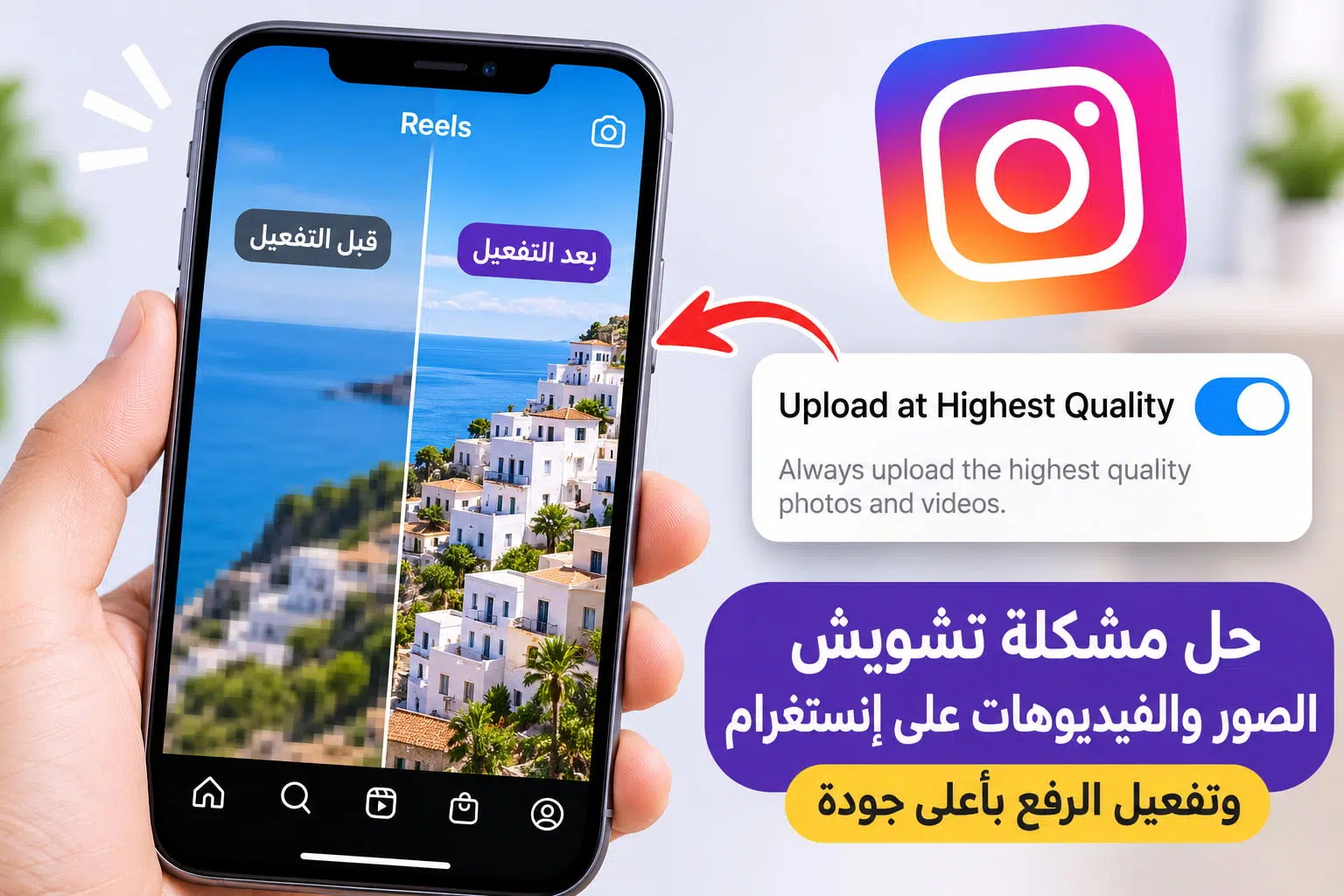
هل سبق لك أن صورت فيديو بهاتفك بجودة عالية تصل إلى 4K، وكانت تفاصيله واضحة وألوانه جميلة، لكنك تفاجأت بعد نشره على إنستغرام بأنه أصبح مشوشاً وأقل وضوحاً؟
ربما لاحظت المشكلة عند نشر مقاطع Reels أو حتى عند مشاركة الصور والفيديوهات في Stories، حيث تبدو الجودة مختلفة تماماً عن النسخة الأصلية الموجودة في هاتفك.
هذه المشكلة شائعة بين مستخدمي إنستغرام، خصوصاً الأشخاص الذين يهتمون بصناعة المحتوى والتصوير ومشاركة الفيديوهات بجودة احترافية.
والمفاجأة أن السبب ليس بالضرورة ضعف كاميرا هاتفك أو وجود مشكلة في الفيديو نفسه، بل قد يكون مرتبطاً بطريقة معالجة إنستغرام للصور والفيديوهات بعد رفعها.
هناك إعداد مهم داخل التطبيق لا يعرفه الكثير من المستخدمين، ويمكن أن يساعدك على الحفاظ على جودة المحتوى عند النشر، وهو خيار الرفع بأعلى جودة (Upload at Highest Quality).
لماذا تنخفض جودة الصور والفيديوهات بعد رفعها على إنستغرام؟
عندما تلتقط صورة أو تسجل فيديو بهاتف حديث، يتم حفظ الملف بجودته الأصلية، وقد تصل دقة الفيديو إلى 4K مع تفاصيل دقيقة وألوان واضحة. لكن عند رفع هذا المحتوى إلى إنستغرام، لا يحتفظ التطبيق دائماً بالملف كما هو، بل يقوم بمعالجته وضغط حجمه قبل عرضه للمستخدمين.
تُعرف هذه العملية باسم ضغط الملفات (Compression)، وهي تقنية تستخدمها منصات التواصل الاجتماعي لتقليل حجم الصور والفيديوهات، وتسهيل تحميلها وتشغيلها بسرعة، خصوصاً لدى الأشخاص الذين يستخدمون اتصالاً ضعيفاً بالإنترنت أو يتصفحون التطبيق عبر بيانات الهاتف.
المشكلة أن عملية الضغط قد تؤثر على التفاصيل الدقيقة في الصورة، وتجعل بعض المناطق تبدو ضبابية أو مليئة بالمربعات الصغيرة، وهي الظاهرة المعروفة باسم Pixelation.
ويظهر ذلك بشكل أوضح في مقاطع الفيديو التي تحتوي على حركة سريعة أو تفاصيل كثيرة، مثل تصوير الملابس والطبيعة والشوارع والمشاهد الليلية.
لهذا السبب، قد يبدو الفيديو رائعاً داخل معرض الصور في هاتفك، لكنه يفقد جزءاً من جودته بمجرد نشره على شكل Reel أو Story على إنستغرام.
الحل: تفعيل خيار الرفع بأعلى جودة على إنستغرام
لحسن الحظ، يوفر إنستغرام إعداداً يسمح لك بطلب رفع الصور ومقاطع الفيديو بأعلى جودة متاحة، بدلاً من الاعتماد على إعدادات توفير البيانات بشكل افتراضي.
هذا الخيار يحمل اسم Upload at Highest Quality، ويمكنك تفعيله بسهولة من داخل التطبيق.
للوصول إليه، افتح تطبيق إنستغرام وانتقل إلى صفحتك الشخصية، ثم اضغط على القائمة الموجودة في الزاوية العلوية.
بعد ذلك ادخل إلى قسم الإعدادات والنشاط (Settings and activity)، وابحث عن خيار استخدام البيانات وجودة الوسائط (Data usage and media quality).
داخل هذا القسم، ستجد خيار الرفع بأعلى جودة (Upload at Highest Quality). قم بتفعيل الزر الموجود بجانبه، وبذلك سيحاول إنستغرام رفع الصور والفيديوهات بأعلى جودة ممكنة، حتى عندما يستغرق ذلك وقتاً أطول.
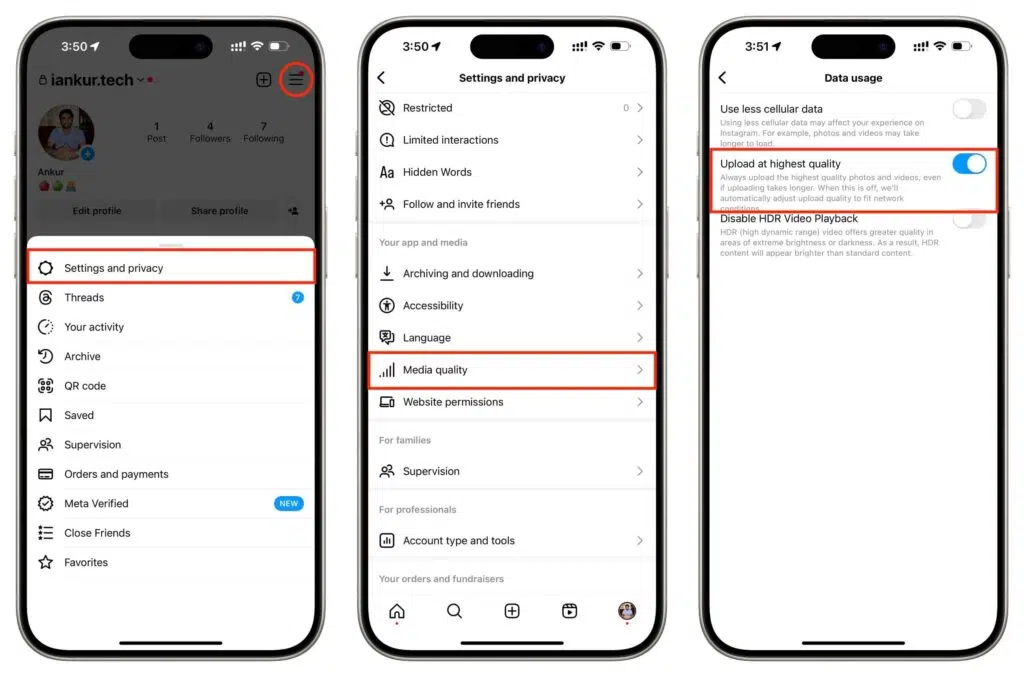
قد تختلف أسماء الأقسام أو أماكنها قليلاً حسب إصدار التطبيق ونوع الهاتف واللغة المستخدمة، لذلك إذا لم تجد الخيار مباشرة، يمكنك البحث عنه داخل إعدادات إنستغرام باستخدام عبارة Upload at Highest Quality.
هل تفعيل الرفع بأعلى جودة يحافظ على جودة فيديوهات Reels وStories؟
نعم، يمكن أن يساعد هذا الخيار على تحسين جودة المحتوى الذي تنشره، سواء كان صورة عادية أو فيديو على Reels أو Stories. فعند تفعيله، تمنح إنستغرام تعليمات برفع الوسائط بأعلى جودة متاحة بدلاً من تطبيق إعدادات أكثر تشدداً لتوفير البيانات.
لكن من المهم معرفة أن هذا الإعداد لا يعني أن إنستغرام سيعرض الفيديو دائماً بجودته الأصلية الكاملة، ولا يلغي ضغط الفيديو بشكل نهائي.
فالمنصة لا تزال تعالج الملفات وتستخدم أنظمة ضغط مختلفة حسب عوامل متعددة، مثل دقة الفيديو والاتصال بالإنترنت وطريقة المعالجة.
ومع ذلك، يعتبر تفعيل هذه الميزة خطوة مهمة لكل من يريد نشر محتوى واضح واحترافي، خصوصاً صناع المحتوى وأصحاب المتاجر الإلكترونية الذين يعتمدون على الصور والفيديوهات لعرض منتجاتهم وجذب العملاء.
نصائح إضافية للحفاظ على جودة الفيديو عند النشر على إنستغرام
رغم أهمية خيار الرفع بأعلى جودة، هناك بعض العوامل الأخرى التي يمكن أن تساعدك على تجنب ظهور الفيديوهات مشوشة بعد نشرها. أولاً، حاول تصوير الفيديو باستخدام كاميرا الهاتف الأساسية بدلاً من تسجيله عبر كاميرا إنستغرام مباشرة، لأن تطبيق الكاميرا الأصلي يوفر غالباً خيارات أكثر للتحكم في الدقة ومعدل الإطارات.
كذلك، احرص على تصدير الفيديو بإعدادات مناسبة قبل رفعه. يمكنك استخدام دقة 1080p أو 4K حسب طبيعة المحتوى، مع اختيار معدل إطارات مناسب مثل 30 إطاراً في الثانية، وتجنب إعادة حفظ الفيديو مرات عديدة باستخدام تطبيقات مختلفة، لأن كل عملية ضغط إضافية قد تؤثر على وضوح الصورة.
ومن الأفضل أيضاً استخدام اتصال إنترنت مستقر وسريع أثناء رفع الفيديو، سواء عبر شبكة Wi-Fi أو بيانات الهاتف.
وإذا كنت تستخدم تطبيقات المونتاج مثل CapCut أو غيره، فتأكد من اختيار إعدادات تصدير تحافظ على جودة الفيديو ولا تقلل دقته بشكل غير ضروري.
أما إذا لاحظت أن الفيديو يبدو مشوشاً مباشرة بعد النشر، فلا تتسرع في الحكم عليه، فقد يحتاج إنستغرام إلى بعض الوقت لمعالجة النسخ المختلفة من الفيديو وتوفيرها بجودات مناسبة للأجهزة والاتصالات المختلفة.
لماذا تهم هذه الميزة أصحاب المتاجر الإلكترونية وصناع المحتوى؟
إذا كنت تستخدم إنستغرام للترويج لمنتجاتك أو إدارة متجر إلكتروني، فإن جودة الصور والفيديوهات ليست مجرد تفصيل بسيط، بل تؤثر بشكل مباشر على طريقة تقديم منتجاتك أمام العملاء.
فعندما تنشر فيديو يعرض تفاصيل الملابس أو الألوان أو جودة القماش، فإن انخفاض الوضوح قد يجعل المنتج يبدو أقل جاذبية مما هو عليه في الواقع.
وينطبق الأمر نفسه على صناع المحتوى الذين يعتمدون على Reels للوصول إلى جمهور جديد، لأن الفيديو الواضح يمنح المشاهد تجربة أفضل ويساعد على إبراز التفاصيل التي يريد صاحب المحتوى إيصالها.
لذلك، من الأفضل مراجعة إعدادات جودة الوسائط في إنستغرام مرة واحدة والتأكد من تفعيل خيار الرفع بأعلى جودة، إلى جانب الاهتمام بإعدادات التصوير والمونتاج قبل النشر.
الخلاصة: لا تدع إنستغرام يفسد جودة صورك وفيديوهاتك
إذا كنت تتساءل لماذا تبدو صورك وفيديوهاتك أقل جودة بعد رفعها على إنستغرام، فربما يكون السبب مرتبطاً بضغط الملفات وإعدادات جودة الوسائط داخل التطبيق.
والحل البسيط الذي يمكنك تجربته هو تفعيل خيار Upload at Highest Quality من إعدادات استخدام البيانات وجودة الوسائط.
هذه الخطوة لن تمنع الضغط الذي تطبقه المنصة بشكل كامل، لكنها تساعدك على رفع المحتوى بأفضل جودة متاحة، والاستفادة بشكل أفضل من كاميرا هاتفك، سواء كنت تنشر صوراً عادية أو مقاطع Reels أو Stories.