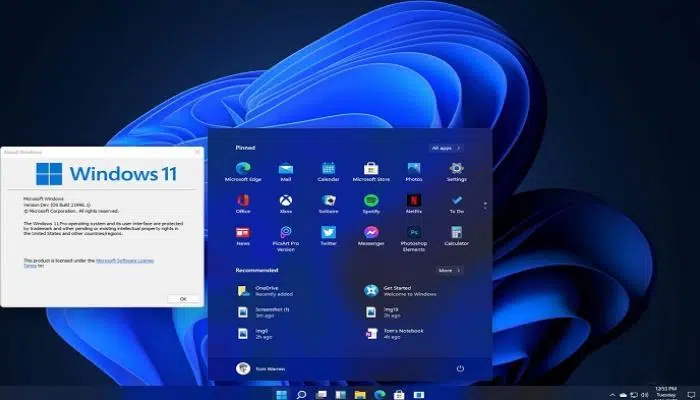
يواجه الملايين من مستخدمي نظام التشغيل الأحدث من مايكروسوفت أزمة مزعجة تتكرر يومياً، حيث يشتكي الكثيرون قائلين حاسوبك يتجمد فجأة أثناء العمل أو تصفح الإنترنت. إن مشكلة بطء ويندوز 11 وتوقف النظام عن الاستجابة تماماً لا تعني بالضرورة أن جهازك أصبح قديماً أو بحاجة إلى استبدال أجزائه الداخلية، بل إن الأمر يرتبط في معظم الأحيان بتراكم الملفات وتضارب البرمجيات.
لحسن الحظ، يمكنك التخلص من هذا الشلل التقني وإعادة الحيوية لجهازك دون الحاجة إلى مسح بياناتك أو عمل فورمات كامل للنظام، وذلك عبر تطبيق خطوات عملية ومجربة تعيد تهيئة البيئة البرمجية للحاسوب.
فحص النظام عبر أداة PC Health Check المدمجة
تبدأ رحلة الإصلاح الحقيقية بالتشخيص الدقيق للمشكلة لتفادي التخمينات العشوائية التي قد تضر بنظامك. توفر شركة مايكروسوفت أداة مدمجة وقوية للغاية تُعرف باسم PC Health Check، وتعد هذه الأداة البوابة الأولى لمعرفة الأسباب الكامنة وراء تهنيج نظام التشغيل.
عندما تفتح هذه الأداة على جهازك، فإنها تقوم بعمل فحص شامل وفوري لجميع مكونات النظام والقطع الداخلية، وتمنحك تقريراً مفصلاً يوضح مواضع الخلل ونقاط الضعف التي تسبب البطء المفاجئ.
تساعدك أداة فحص صحة الجهاز في معرفة ما إذا كان حاسوبك يتجمد فجأة بسبب عدم التوافق أو نقص التحديثات الأمنية الدورية. بمجرد تشغيل الفحص، ستقدم لك الأداة نصائح مباشرة حول حالة التخزين، والمساحة المتبقية في القرص الصلب، وحالة البطارية، ومدى جاهزية النظام لإدارة العمليات المعقدة. تطبيق توصيات هذه الأداة يضمن لك وضع يدك على السبب الرئيسي للمشكلة وحلها من جذورها دون عناء.
تنظيف ملفات النظام المؤقتة المستعصية باستخدام أوامر CMD
تعتبر الذاكرة المؤقتة المتراكمة أحد أبرز المتهمين في قضية امتلاء الذاكرة المؤقتة وتراجع كفاءة الحاسوب بشكل عام. مع مرور الوقت، تتراكم ملفات الكاش (Cache) والمخلفات البرمجية الناتجة عن تصفح الإنترنت وتثبيت البرامج، وتتحول هذه الملفات إلى عبء ثقيل ينهك المعالج والقرص الصلب.
للتخلص من هذه الملفات المستعصية التي لا تحذف بالطرق التقليدية، يجب اللجوء إلى موجه الأوامر القوي CMD وتشغيله بصلاحيات المسؤول.
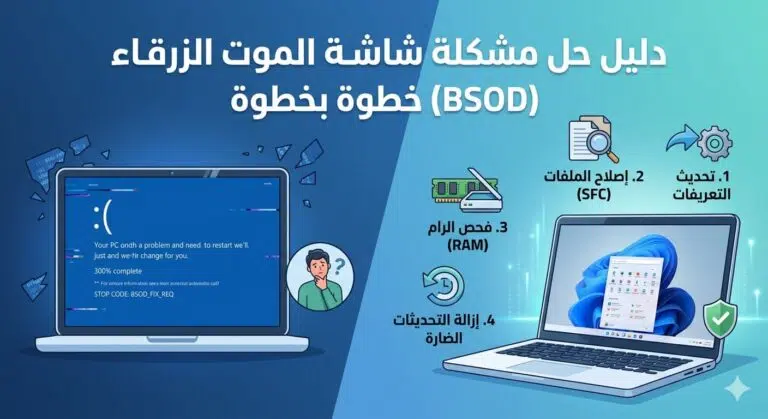
عند فتح شاشة CMD السوداء، يمكنك كتابة أمر الفحص الشهير SFC Scan وهو (sfc /scannow) واضغط على زر Enter. يقوم هذا الأمر السحري بالبحث عن أي ملفات نظام تالفة أو مفقودة ويصلحها تلقائياً.
بعد انتهاء هذا الفحص، يمكنك استخدام أمر (DISM /Online /Cleanup-Image /RestoreHealth) لتعميق عملية الإصلاح وتنظيف صورة النظام الأساسية. هذه الخطوة المتقدمة تساهم بفاعلية في إنهاء مشكلة بطء ويندوز 11 وتمنع تجمد الشاشة مجدداً بسبب تضارب ملفات النظام المستعصية.
إيقاف برامج بدء التشغيل لتخفيف العبء عن ذاكرة الرام
يعاني الكثير من المستخدمين من بطء استجابة الحاسوب أثناء العمل فور تشغيل الجهاز، ويعود السبب في ذلك إلى طابور طويل من البرامج التي تقرر العمل تلقائياً في الخلفية. هذه التطبيقات، المعروفة باسم برامج بدء التشغيل (Startup Apps)، تلتهم ذاكرة الرام (RAM) وتستنزف قدرات المعالج منذ الثواني الأولى للاقلاع، مما يجعل النظام يبدأ يومه مرهقاً ومستعداً للتجمد عند أول مهمة ثقيلة تقوم بها.
لحل هذه المعضلة، يتعين عليك فتح مدير المهام (Task Manager) بالضغط على أزرار Ctrl + Shift + Esc معاً، ثم الانتقال إلى علامة تبويب تطبيقات بدء التشغيل. ستظهر لك قائمة بجميع البرامج التي تعمل تلقائياً، متبوعة بمدى تأثيرها على سرعة الإقلاع.
قم بتعطيل كافة البرامج غير الضرورية مثل تطبيقات المحادثة، برامج الألعاب، والخدمات السحابية التي لا تحتاجها فوراً. هذا التعديل البسيط سيحرر مساحة ضخمة من ذاكرة الرام، ويجعل ويندوز 11 يتنفس الصعداء ويسرع من استجابته للأوامر بشكل ملحوظ.
ختاما
إن مواجهة موقف حيث حاسوبك يتجمد فجأة لم يعد أمراً كارثياً يتطلب الذهاب إلى مراكز الصيانة لدفع تكاليف إضافية أو المخاطرة بفقدان الملفات عبر الفورمات. من خلال دمج تشخيص أداة PC Health Check، وتنظيف النظام بأوامر CMD القوية، وتحرير الذاكرة العشوائية من البرامج الثقيلة، ستستمتع بتجربة استخدام سلسة وسريعة تعيد لجهازك كفاءته الأصلية التي كان عليها يوم الشراء الأول.