يُعد تطبيق وموقع ChatGPT الأداة الأشهر عالمياً في مجال الذكاء الاصطناعي، حيث يعتمد عليه الملايين يومياً في كتابة الأكواد، صياغة المقالات، وحل مشكلات العمل والدراسة.
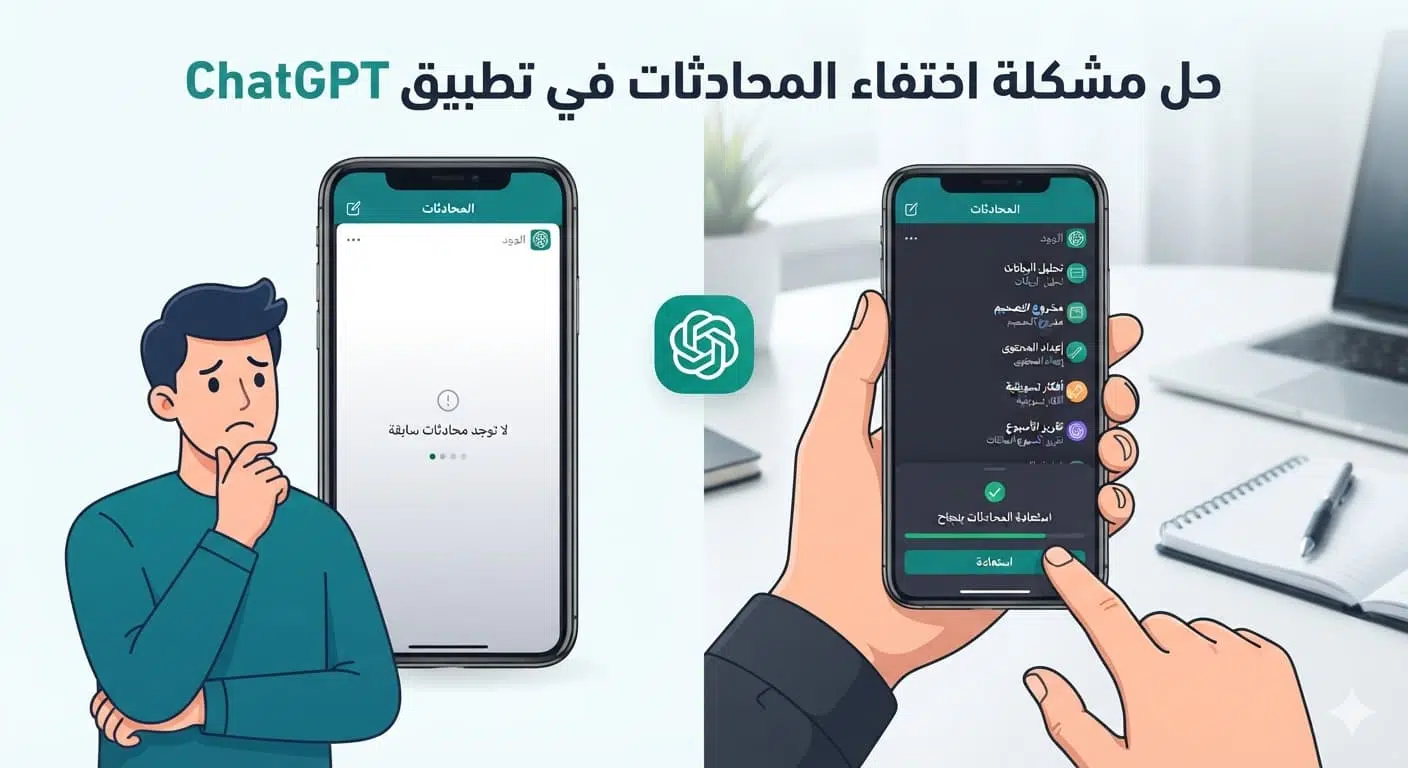
تكمن المشكلة المرعبة والمزعجة هنا عندما يفتح المستخدم التطبيق فجأة ليجد أن شريط المحادثات الجانبي فارغ تماماً (Chat History Missing)، مما يعني اختفاء مجهود أسابيع من البيانات والردود الهامة التي تم توليدها، وهو عطل برمجي شائع يحدث غالباً بعد التحديثات الكبيرة لخوادم شركة OpenAI.
بدلاً من الذعر أو الاعتقاد بأن حسابك قد تم حذفه، يمكنك حل هذه الأزمة بنفسك وبأدوات بسيطة مدمجة. في هذا الدليل، سنستعرض خطوات برمجية مجربة لحل مشكلة اختفاء المحادثات في تطبيق وموقع ChatGPT فوراً، وإعادة تاريخ دردشاتك بالكامل بلمسات بسيطة وبثوانٍ معدودة.
خطوات لاستعادة تاريخ دردشاتك فوراً
1. التحقق من ميزة “تاريخ المحادثات والتدريب”
في كثير من الأحيان، يتسبب تحديث التطبيق أو تسجيل الخروج المفاجئ في تبديل بعض إعدادات الخصوصية الداخلية دون علمك، مما يؤدي إلى إخفاء الأرشيف تلقائياً لحماية البيانات.
- افتح تطبيق ChatGPT أو الموقع الإلكتروني، وتوجه إلى الإعدادات (Settings) من خلال الضغط على صورتك الشخصية في الأسفل.
- اختر قسم بيانات البيانات (Data Controls).
- ابحث عن خيار Chat History & Training وتأكد من تفعيله (تحويل المؤشر للون الأخضر). إذا كان معطلاً، فلن يعرض لك التطبيق أي محادثات قديمة وسيتوقف عن حفظ الدردشات الجديدة فوراً.
2. إصلاح تعارض ملفات تعريف الارتباط للـ Browser (Clear Cache)
إذا كنت تستخدم الذكاء الاصطناعي عبر متصفح الكمبيوتر أو الهاتف، فإن تراكم ملفات الكاش (Cache) القديمة يؤدي إلى تعليق الواجهة الرسومية للموقع وفشلها في سحب أرشيفك من خوادم OpenAI.
- اضغط على زري (Ctrl + Shift + Delete) في متصفح كروم أو إيدج لفتح نافذة مسح البيانات وبثوانٍ معدودة.
- قم بتحديد خيار Cookies and other site data وخيار Cached images and files.
- اضغط على Clear Data، ثم قم بإعادة تحميل صفحة ChatGPT وتسجيل الدخول مجدداً؛ ستلاحظ أن الموقع قام ببناء الواجهة من جديد وتنزيل محادثاتك فوراً.
3. التحقق من حالة خوادم شركة OpenAI (Server Status)
بسبب الضغط الجنوني العالمي على خدمات الذكاء الاصطناعي، تصاب خوادم الشركة أحياناً بشلل جزئي، وتفصل قاعدة بيانات المحادثات (Database) عن واجهة المستخدم لتوفير قدرة المعالجة الأساسية.
- للتأكد من أن المشكلة ليست من جهازك، قم بزيارة الموقع الرسمي للحالة: ://openai.com.
- ابحث عن شريط ChatGPT؛ إذا وجدت أي لون أصفر أو أحمر يخص (Conversation History)، فهذا يعني أن هناك عطلاً عاماً في خوادم الذكاء الاصطناعي، والحل الوحيد هنا هو الانتظار لبضعة دقائق حتى يقوم مهندسو الشركة بإصلاح السيرفرات تلقائياً.
4. تعطيل إضافات المتصفح المتعارضة (Extensions)
تتسبب إضافات حجب الإعلانات (Ad-Blockers) أو إضافات الحماية وترجمة المواقع أحياناً في قراءة شريط محادثات ChatGPT كأنه عنصر إعلاني منبثق وتقوم بحظره برمجياً.
- قم بتجربة فتح حسابك عبر وضع التصفح الخفي (Incognito Mode) بالضغط على (Ctrl + Shift + N).
- إذا ظهرت المحادثات في الوضع الخفي، فهذا يثبت أن هناك إضافة في متصفحك هي السبب. توجه إلى قسم الإضافات (Extensions) وقم بتعطيل آخر الإضافات التي قمت بتثبيتها حتى تحدد الإضافة المسببة للمشكلة وتقوم بحذفها.
الخلاصة: استقرار بياناتك بذكاء
أدوات الذكاء الاصطناعي مثل ChatGPT معقدة برمجياً، وظهور مثل هذه المشكلات الخدمية أمر طبيعي ومتوقع. باتباعك لهذه الخطوات الفحصية الأربع، ستضمن حل مشكلة اختفاء المحادثات واستعادة أرشيفك المهم دون الحاجة لإنشاء حساب جديد أو خسارة بياناتك الحيوية مجدداً!