ل تلاحظ أن جهازك أصبح بطيئاً فجأة؟ أو هل تسمع صوت مروحة اللابتوب عالى جداً وكأنها محرك طائرة؟ إذا كانت إجابتك بنعم، فأنت تواجه المشكلة الأكثر شيوعاً بين مستخدمي الأجهزة المحمولة وهي ارتفاع حرارة اللابتوب.
في هذا المقال، سنتعرف سوياً على كيفية تنظيف مروحة اللابتوب خطوة بخطوة، وسنقدم لك حل مشكلة الارتفاع المفاجئ للحرارة لتعيد لجهازك سرعته وقوته بدون الحاجة للذهاب إلى مركز صيانة ودفع تكاليف إضافية.
لماذا ترتفع حرارة اللابتوب فجأة؟
قبل أن نبدأ في التنظيف، من المهم أن نفهم سبب سخونة اللاب توب وسرعة المروحة. اللابتوب عبارة عن جهاز صغير الحجم ومغلق، وتتراكم بداخله الحرارة الناتجة عن المعالج وكارت الشاشة. لخفض هذه الحرارة، يعتمد الجهاز كلياً على المروحة وفتحات التهوية.
إليك الأسباب الرئيسية التي تؤدي إلى ارتفاع حرارة المعالج لابتوب:
- تراكم الغبار والأتربة: مع مرور الوقت، تجمع المروحة وفتحات التهوية ذرات الغبار، مما يشكل طبقة عازلة تمنع خروج الهواء الساخن.
- جفاف المعجون الحراري (Thermal Paste): وهي مادة مسؤولة عن نقل الحرارة من المعالج إلى نظام التبريد، وتجف بعد فترة من الاستخدام.
- الاستخدام على أسطح غير مناسبة: مثل وضع اللابتوب على السرير أو السجاد، مما يسد فتحات التهوية تماماً.
- تشغيل برامج ثقيلة: الألعاب الضخمة أو برامج المونتاج تضغط على المعالج وتولد حرارة هائلة.
أدوات تحتاجها قبل البدء في تنظيف مروحة اللابتوب
لتنظيف جهازك بأمان في المنزل، ستحتاج إلى بعض الأدوات البسيطة والمتوفرة:
- مفك براغي صغير: يناسب المسامير الموجودة أسفل اللابتوب (في حال قررت فتحه).
- علبة هواء مضغوط (Compressed Air): وهي الأداة الأهم لتطيير الغبار من الأماكن الضيقة.
- أعواد قطنية (نفس المستخدمة لتنظيف الأذن): لتنظيف شفرات المروحة بدقة.
- كحول طبي بتركيز 70% أو أعلى: لتنظيف الأجزاء اللزجة (تجنب الماء تماماً).
- فرشاة أسنان ناعمة أو فرشاة ألوان: لإزالة الغبار السطحي.
كيفية تنظيف مروحة اللابتوب من الخارج بدون فتح الجهاز
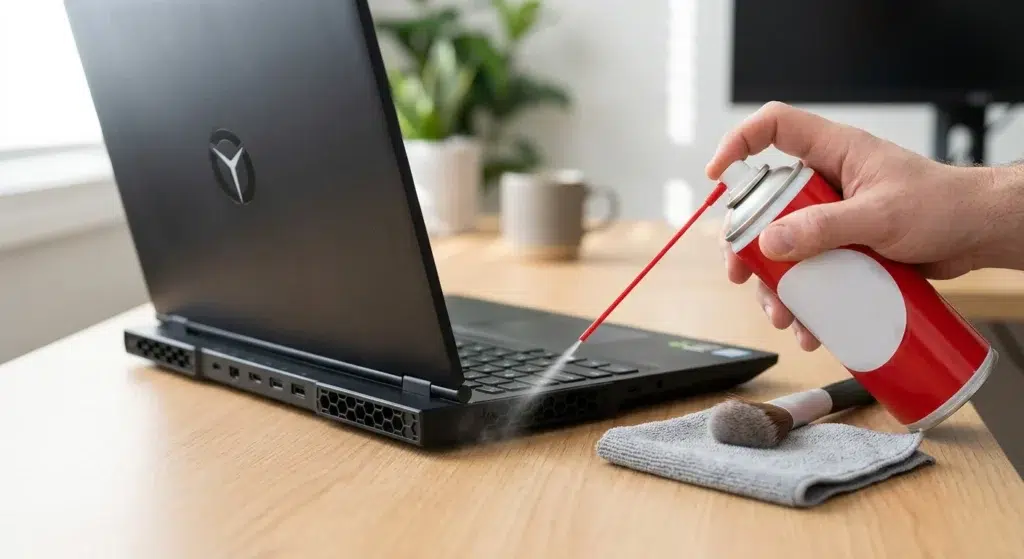
إذا كنت تخشى فتح غطاء الجهاز أو كان اللابتوب لا يزال تحت فترة الضمان، يمكنك تطبيق طريقة تنظيف مروحة اللابتوب بدون فكه. هذه الطريقة سريعة وآمنة للمبتدئين:
- الخطوة 1: قم بإيقاف تشغيل اللابتوب تماماً، وافصل الشاحن وأي أسلاك متصلة به.
- الخطوة 2: ابحث عن فتحات التهوية، وتكون عادة في الجوانب أو في الجزء السفلي من اللابتوب.
- الخطوة 3: استخدم فرشاة ناعمة لإزالة الغبار الظاهر على الفتحات الخارجية.
- الخطوة 4: وجه فوهة علبة الهواء المضغوط نحو فتحات التهوية. أطلق دفعات هواء قصيرة ومتقطعة (لا تضغط باستمرار لتجنب توليد كهرباء ساكنة أو تدوير المروحة بسرعة تؤذي محركها).
- الخطوة 5: ستلاحظ خروج كتل من الغبار من الفتحات الأخرى، قم بمسحها بقطعة قماش جافة ونظيفة.
كيفية تنظيف مروحة اللابتوب من الداخل (تنظيف عميق)
إذا لم تتحسن الحرارة بالطريقة الخارجية، فأنت بحاجة إلى تنظيف داخلي عميق. اتبع هذه الخطوات بحذر شديد:
1. فك الغطاء السفلي
اقلب اللابتوب واستخدم المفك لإزالة المسامير. ضع المسامير في علبة صغيرة حتى لا تفقدها. ارفع الغطاء برفق؛ بعض الأجهزة تحتاج إلى أداة بلاستيكية رفيعة لفتح المشابك الجانبية.
2. فصل البطارية (خطوة أمان هامة)
قبل لمس أي قطعة داخلية، قم بفصل كابل البطارية المتصل باللوحة الأم (البوردة) لمنع حدوث أي ماس كهربائي بالخطأ.
3. تنظيف مروحة التبريد
ستجد المروحة متصلة بقطع نحاسية (أنابيب التبريد).
- تثبيت المروحة: ضع إصبعك أو عوداً قطنياً على مركز المروحة لمنعها من الدوران أثناء التنظيف.
- رش الهواء: استخدم علبة الهواء المضغوط لطرد الغبار المتراكم بين شفرات المروحة وفي راديتر التبريد النحاسي.
- مسح الشفرات: بلل عود القطن بقليل من الكحول الطبي وامسح شفرات المروحة واحدة تلو الأخرى لإزالة الأوساخ اللزجة.
4. إعادة التركيب
بعد التأكد من جفاف الكحول تماماً، أعد توصيل كابل البطارية. ضع الغطاء السفلي وأحكم ربط المسامير مرة أخرى.
حل مشكلة الارتفاع المفاجئ للحرارة: خطوات برمجية وسلوكية
تنظيف الغبار هو نصف الحل فقط، والنصف الآخر يتعلق بطريقة استخدامك للجهاز وإعداداته. إليك أفضل طرق تبريد اللاب توب السلوكية والبرمجية:
أولاً: نصائح سلوكية للحفاظ على برودة الجهاز
- استخدم سطحاً صلباً دائماً: ضع اللابتوب على مكتب خَشبي أو زجاجي. تجنب وضعه على الأقمشة لأنها تمتص الحرارة وتكتم المنافذ.
- اشترِ قاعدة تبريد لابتوب (Cooling Pad): وهي قاعدة تحتوي على مراوح إضافية تُوضع تحت الجهاز وتعمل عبر منفذ USB، وتساعد بشكل ممتاز في خفض الحرارة أثناء الألعاب.
- العمل في بيئة مكيفة: إذا كانت حرارة الغرفة مرتفعة، سينعكس ذلك تلقائياً على حرارة جهازك.
ثانياً: حلول برمجية لتقليل الضغط على المعالج
- إغلاق البرامج في الخلفية: افتح مدير المهام (Task Manager) بالضغط على Ctrl + Shift + Esc، وقم بإنهاء البرامج التي تستهلك المعالج (CPU) بدون داعٍ.
- تعديل خطة الطاقة (Power Options): يمكنك ضبط إعدادات الطاقة على الوضع المتوازن (Balanced) بدلاً من الأداء الأقصى (High Performance) لتقليل جهد المعالج وسخونته.
- فحص الجهاز من الفيروسات: بعض الفيروسات وبرامج التعدين الخبيثة تعمل في الخلفية وتجعل المعالج يعمل بنسبة 100% طوال الوقت، مما يسبب ارتفاعاً مفاجئاً للحرارة.
متى يجب عليك الذهاب إلى فني صيانة محترف؟
على الرغم من أن الخطوات السابقة تحل 90% من المشاكل، إلا أن هناك حالات تستدعي تدخلاً متخصصاً:
- إذا استمرت الحرارة المرتفعة بعد التنظيف: هنا قد يكون الجهاز بحاجة إلى تغيير المعجون الحراري (Thermal Paste) للمعالج، وهي عملية تتطلب دقة عالية.
- سماع صوت طحن أو احتكاك: إذا كان صوت المروحة غريباً ويشبه الاحتكاك المعدني، فهذا يعني أن محور المروحة تالف ويجب استبدال المروحة بالكامل بمروحة جديدة.
- صعوبة فك الجهاز: بعض الأجهزة الحديثة (مثل النوت بوك النحيف جداً) تكون معقدة التركيب، وإذا شعرت بالقلق فمن الأفضل عدم المخاطرة.
خاتمة وأسئلة شائعة
إن الحفاظ على نظافة جهازك ليس ترفاً، بل هو خط الدفاع الأول لحماية مكوناته الداخلية من التلف وإطالة عمره الافتراضي. ننصحك بـ تنظيف مروحة اللابتوب مرة كل 3 إلى 6 أشهر حسب طبيعة البيئة المحيطة بك.
- هل يمكنني استخدام المكنسة الكهربائية العادية؟
لا ينصح بذلك مطلقاً؛ لأن المكنسة الكهربائية تولد شحنات كهربائية ساكنة (Static Electricity) قد تؤدي إلى حرق اللوحة الأم للجهاز. علبة الهواء المضغوط هي الخيار الآمن. - هل يسبب ارتفاع الحرارة بطء اللابتوب؟
نعم، لحماية نفسه من الاحتراق، يقوم المعالج تلقائياً بتقليل أدائه وسرعته عند ارتقاع الحرارة لمستويات خطيرة، وهو ما يُعرف بـ (Thermal Throttling).