هل لديك لابتوب قديم يتنفس بصعوبة في زاوية الغرفة؟ هل يعاني جهازك من البطء الشديد ولم يعد قادراً على تشغيل ويندوز 10 أو 11 بسلاسة؟ لا تتخلص منه بعد! هناك حل سحري ومجاني تماماً سيعيد الحياة إلى حاسوبك القديم ويجعله سريعاً بشكل لا يصدق.
في هذا المقال، سنتعرف على نظام ChromeOS Flex من جوجل، وكيفية استخدامه لتحويل الأجهزة الضعيفة والمتهالكة إلى محطات عمل سريعة ومثالية للدراسة وتصفح الإنترنت.
معضلة ويندوز مع الحواسيب القديمة
تواجه الحواسيب القديمة مشكلة كبيرة اليوم؛ فأنظمة التشغيل الحديثة مثل Windows 11 تتطلب مواصفات تقنية عالية وقدرات معالجة قوية. النتيجة؟ لابتوب بطيء، وتشنج مستمر، وتجربة مستخدم محبطة تجعلك تظن أن الجهاز أصبح خردة.
هنا يأتي دور نظام جوجل الخفيف المصمم خصيصاً لإنقاذ هذه الأجهزة. بدلاً من رمي الحاسوب أو إنفاق مبالغ طائلة لشراء جهاز جديد، يمكنك الاعتماد على نظام تشغيل ذكي ومجاني.
ما هو نظام ChromeOS Flex ولماذا هو الحل الأفضل؟
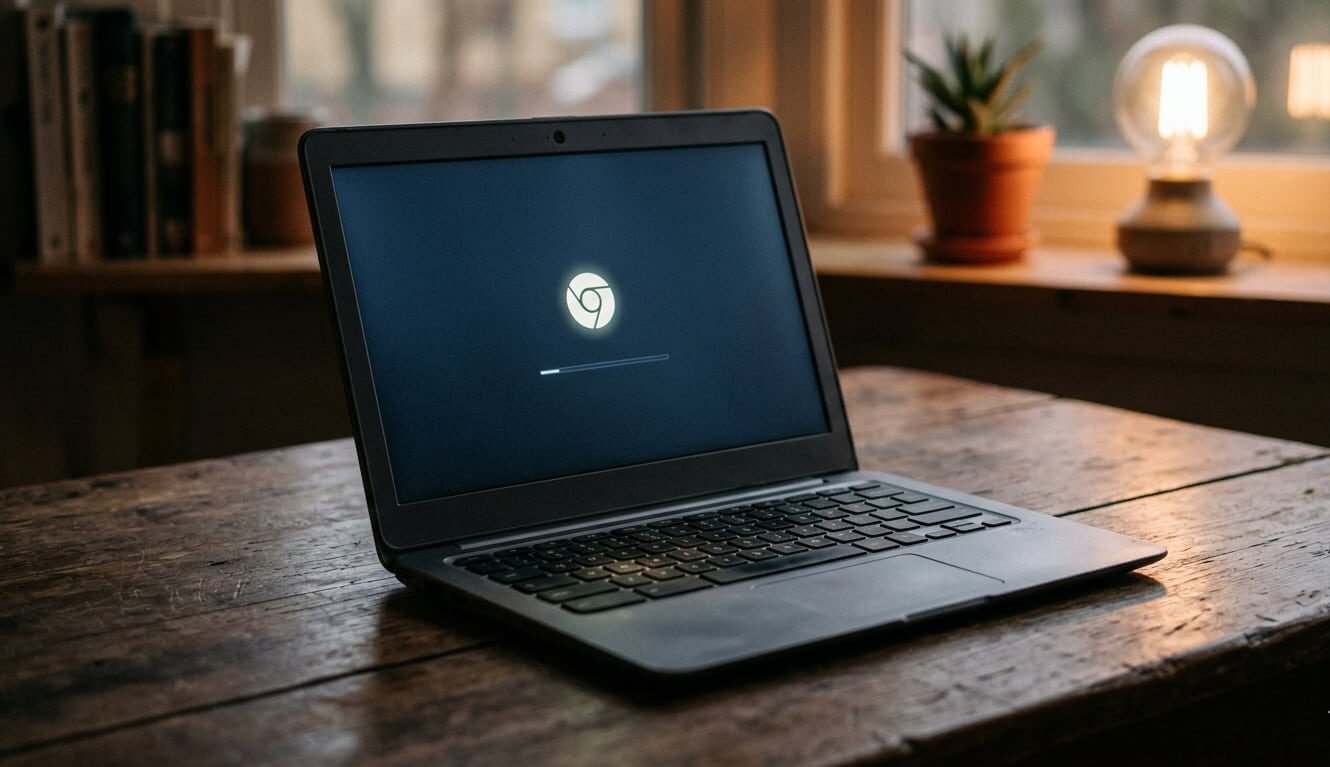
ChromeOS Flex هو نسخة مخففة ومطورة من نظام تشغيل جوجل الشهير، تم تصميمها لتعمل على الحواسيب الشخصية (PC) وأجهزة الماك (Mac) القديمة.
إليك لماذا يعد هذا النظام الخيار المثالي لإعادة الحياة للأجهزة الضعيفة:
- خفيف وسريع جداً: يقلع النظام في ثوانٍ معدودة ولا يستهلك موارد الجهاز.
- أمان فائق: يحتوي على حماية مدمجة ضد الفيروسات والبرمجيات الخبيثة.
- تحديثات تلقائية: يطور نفسه باستمرار في الخلفية دون إبطاء الحاسوب.
- مثالي للمهام اليومية: يوفر بيئة ممتازة لتصفح الإنترنت، ومشاهدة المحتوى، وإنجاز فروض الدراسة.
المتطلبات الأساسية لبدء التحويل
قبل الشروع في التثبيت، تأكد من توفر الأشياء البسيطة التالية:
- جهاز لابتوب أو كمبيوتر قديم (بمعالج Intel أو AMD 64-bit، وذاكرة عشوائية RAM لا تقل عن 4 جيجابايت).
- فلاشة USB (ذاكرة وميضية) بسعة 8 جيجابايت أو أكثر (سيتم مسح بياناتها).
- متصفح جوجل كروم مثبت على أي جهاز كمبيوتر لإعداد الفلاشة.
خطوات تثبيت نظام ChromeOS Flex وتحويل لابتوب قديم وبطيء
عملية التثبيت بسيطة للغاية ولا تتطلب خبرة تقنية معقدة، فقط اتبع الخطوات التالية:
الخطوة 1: إعداد فلاشة التثبيت (USB)
- افتح متصفح كروم على أي جهاز، وقم بتثبيت إضافة Chromebook Recovery Utility من سوق كروم الإلكتروني.
- افتح الإضافة واضغط على “بدء الاستخدام” (Get Started).اختر Google ChromeOS Flex من قائمة الشركات المصنعة، ثم اختر ChromeOS Flex كطراز للجهاز.
- أدخل الفلاشة في الكمبيوتر، واتبع التعليمات لنسخ النظام عليها.
الخطوة 2: الإقلاع من الفلاشة (Booting)
- قم بإيقاف تشغيل اللابتوب القديم المراد تطويره.
- أدخل فلاشة الـ USB فيه، ثم قم بتشغيله.
- اضغط فوراً وبشكل متكرر على زر قائمة الإقلاع (Boot Menu) الخاص بجهازك (غالباً ما يكون F12 أو F9 أو Esc حسب نوع اللابتوب).
- اختر الإقلاع من فلاشة الـ USB.
الخطوة 3: تجربة النظام وتثبيته
- ستظهر لك شاشة ترحيبية، تتيح لك خيارين: تجربة النظام أولاً مباشرة من الفلاشة دون المسح، أو تثبيته نهائياً.
- للحصول على أقصى سرعة، اختر “تثبيت ChromeOS Flex” (تنويه: هذا الخيار سيمسح نظام ويندوز القديم وجميع الملفات على القرص الصلب، لذا احتفظ بنسخة احتياطية من ملفاتك المهمة).
- اتبع الخطوات البسيطة على الشاشة، وخلال دقائق سيعاد تشغيل الجهاز بنظامه الجديد.
النتيجة: جهاز سريع جداً وجاهز للعمل!
بمجرد اكتمال التثبيت، ستلاحظ الفارق بنفسك فوراً. اللابتوب الذي كان يستغرق دقائق ليفتح متصفحاً واحداً، أصبح الآن يفتح المواقع بلمح البصر. بفضل نظام جوجل الخفيف، تحول حاسوبك القديم إلى جهاز سريع جداً، وبات بإمكان الأبناء استخدامه في الدراسة، وتصفح الإنترنت، وحل الواجبات، أو يمكنك استخدامه كجهاز عمل ثانٍ للمهام اليومية الخفيفة دون أي بطء أو تعليق.
بدلاً من ترك الغبار يتراكم على تقنياتك القديمة، امنحها فرصة ثانية للحياة ووفر نقودك مع ChromeOS Flex!