
سواء كنت تلعب لعبة حماسية تتطلب دقة متناهية، أو تعمل على تصميم هندسي معقد، فإن أسوأ ما قد تواجهه هو الشعور بأن حركة يدك تسبق المؤشر على الشاشة.
إن مشكلة تأخر مستشعر الماوس أو بطء استجابة الفأرة (Mouse Lag / Stuttering) هي واحدة من المشكلات التقنية الأكثر إزعاجاً، حيث تدمر تجربة الاستخدام تماماً وتجعلك تظن أن الماوس قد تلف ويحتاج إلى تغيير.
في معظم الأحيان، لا يعود السبب إلى عطل في عتاد الفأرة نفسها، بل إلى تعارض برمي في نظام التشغيل أو إعدادات طاقة خاطئة تخنق أداء المستشعر.
في هذا الدليل، سنستعرض كيفية إصلاح تأخر مستشعر الماوس بخطوات برمجية وعملية مجربة لإعادة السلاسة والسرعة القصوى لحركة المؤشر وبثوانٍ معدودة.
حل مشكلة تأخر مستشعر الماوس
1. إلغاء تفعيل ميزة “تحسين دقة المؤشر”
تأتي أنظمة ويندوز بميزة مدمجة تسمى تسريع الماوس (Mouse Acceleration)، وهي ميزة برمجية تهدف لمساعدة المستخدمين العاديين، لكنها تتسبب في تشتيت مستشعر الماوس وإحداث تأخير ملحوظ في الألعاب والتصاميم.
- افتح قائمة ابدأ (Start) واكتب Mouse Settings (إعدادات الماوس).
- من القائمة الجانبية أو السفلية، اضغط على Additional Mouse Options (خيارات الماوس الإضافية).
- ستفتح لك نافذة صغيرة، توجه إلى تبويب Pointer Options.
- قم بإزالة علامة الصح من أمام خيار Enhance pointer precision، ثم اضغط على Apply وموافق. ستلاحظ فوراً أن حركة الماوس أصبحت خطية وثابتة بدون أي تأخير اصطناعي.
2. ضبط إعدادات توفير الطاقة لمنافذ الـ USB
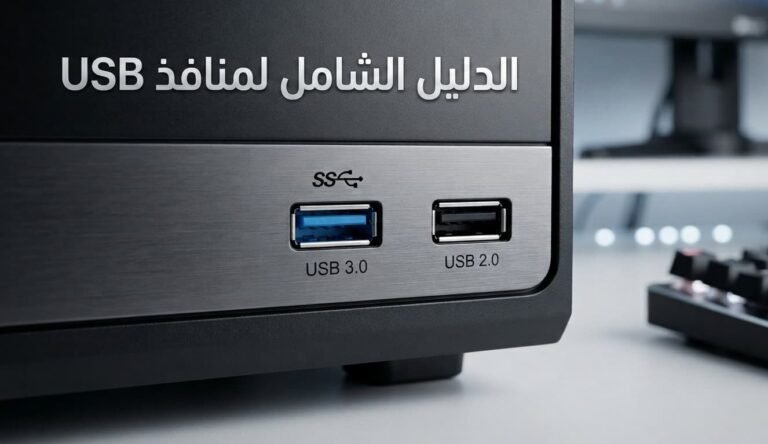
يقوم نظام ويندوز برمجياً بفصل أو خفض الطاقة عن منافذ الـ USB عندما يظن أن الجهاز في حالة خمول لتوفير الطاقة، مما يؤدي إلى ضعف إشارة مستشعر الماوس السلكي أو اللاسلكي وحدوث تقطيع وتأخر مستمر.
- اضغط بزر الفأرة الأيمن على زر Start واختر Device Manager (إدارة الأجهزة).
- انزل لأسفل القائمة وافتح قسم Universal Serial Bus controllers.
- اضغط بزر الفأرة الأيمن على منافذ الـ USB (خاصة التي تحمل اسم Root Hub) واختر Properties (خصائص).
- توجه إلى تبويب Power Management، وقم بإلغاء تفعيل خيار Allow the computer to turn off this device to save power، ثم اضغط موافق وكثف هذه الخطوة على باقي المنافذ.
3. تغيير معدل الـ Polling Rate (للماوسات الاحترافية)
إذا كنت تستخدم ماوس ألعاب شهير (مثل Logitech أو Razer أو HyperX)، فإن معدل تقرير البيانات أو ما يُعرف بالـ Polling Rate قد يكون مضبوطاً على قيمة عالية جداً (مثل 1000 هرتز أو أكثر)، مما يسبب ضغطاً برمجياً على المعالج ويؤدي إلى تجمّد وتأخر المؤشر.
- افتح التطبيق الرسمي الخاص بالماوس (مثل Logitech G Hub أو Razer Synapse).
- توجه إلى إعدادات المستشعر والأداء.
- قم بخفض الـ Polling Rate من 1000Hz إلى 500Hz أو 250Hz. هذا التغيير البسيط يحل المشكلة فوراً على الأجهزة المتوسطة ويمنح المستشعر استجابة فائقة السلاسة.
4. تحديث أو إعادة تثبيت تعريف الماوس (Mouse Driver)
تلف ملفات التعريف نتيجة التحديثات البرمجية الناقصة يعد سبباً رئيسياً لخلل المستشعرات الضوئية والليزرية.
- عد مجدداً إلى Device Manager وافتح قسم Mice and other pointing devices.
- اضغط بزر الفأرة الأيمن على اسم الماوس الخاص بك واختر Uninstall device (إلغاء تثبيت الجهاز).
- افصل سلك الماوس أو قطعة الـ USB اللاسلكية ثم أعد توصيلها؛ سيقوم الويندوز برمجياً بإعادة بناء وتثبيت تعريف نظيف وخالٍ من الأخطاء للمستشعر تلقائياً.
نصيحة عتادية سريعة
إذا كنت تستخدم ماوس لاسلكي (Wireless)، تأكد من أن قطعة الـ USB (Dongle) قريبة جداً من الماوس ولا توجد عوائق معدنية أو أجهزة راوتر واي فاي قريبة تسبب تداخل في الترددات (Interference)، كما يُنصح دائماً باستخدام وسادة ماوس (Mousepad) نظيفة وذات لون موحد لضمان قراءة دقيقة من المستشعر الضوئي.