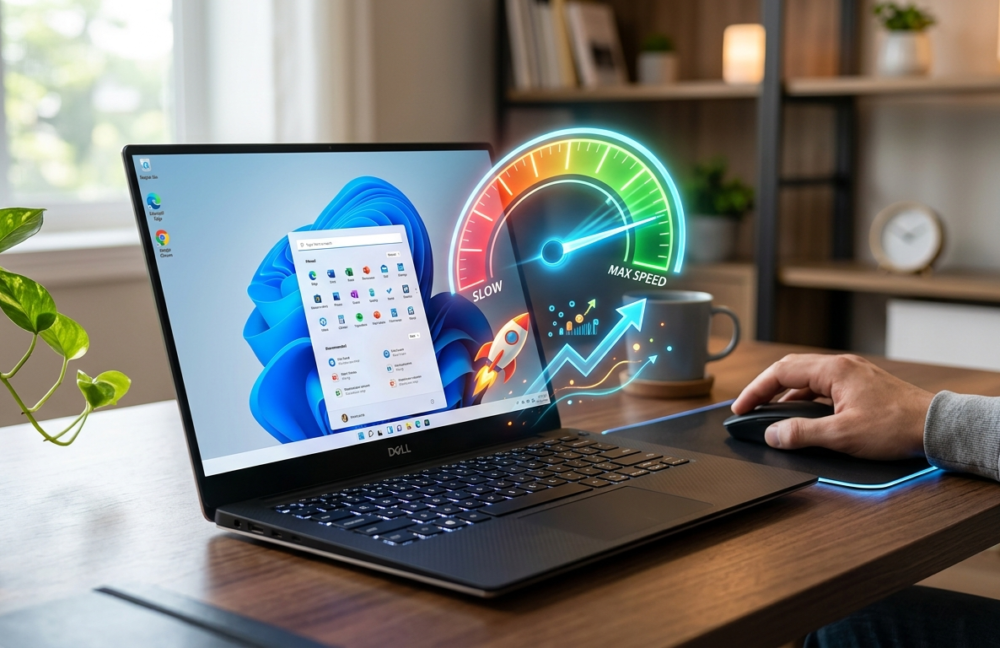
يعتبر بطء اللابتوب من أكثر المشاكل التقنية إزعاجاً، خاصة عندما تكون في منتصف مهمة عمل أو أثناء محاولة إنجاز مشروع دراسي. قد تلاحظ أن جهازك يستغرق وقتاً طويلاً للإقلاع، أو أن فتح البرامج أصبح يمثل تحدياً يومياً. قبل أن تفكر في التخلص من جهازك وشراء لابتوب جديد، هناك العديد من الخطوات العملية التي يمكنك اتخاذها لتسريع جهاز اللابتوب البطيء وتحسين أدائه بشكل ملحوظ.
في هذا الدليل، سنتناول أسباب بطء اللابتوب فجأة ونقدم لك حلولاً فعالة لتسريع ويندوز 10 أو ويندوز 11 دون الحاجة إلى خبرة تقنية عميقة.
فهم أسباب بطء اللابتوب المفاجئ
قبل البدء في تطبيق الحلول، من المهم فهم لماذا يصبح اللابتوب بطيئاً بمرور الوقت. في أغلب الأحيان، لا يكون السبب عطلاً في المكونات الصلبة (Hardware) بقدر ما هو تراكم للملفات غير الضرورية، واستهلاك الذاكرة العشوائية (RAM) من قبل برامج تعمل في الخلفية دون علمك. كما أن تحديثات نظام التشغيل وبرامج مكافحة الفيروسات قد تستهلك موارد الجهاز بشكل كبير، مما يؤدي إلى تراجع ملحوظ في سرعة الاستجابة.
عندما تبحث عن كيفية تسريع اللابتوب، يجب أن يكون هدفك الأول هو تخفيف العبء عن المعالج والقرص الصلب.
خطوات فعالة لتسريع ويندوز 10 وويندوز 11
إدارة برامج بدء التشغيل (Startup Programs)
أحد أكثر الأسباب شيوعاً لبطء اللابتوب عند الإقلاع هو وجود عدد كبير من البرامج التي تعمل تلقائياً بمجرد تشغيل الجهاز. يمكنك تحسين سرعة إقلاع اللابتوب بشكل كبير من خلال إيقاف هذه البرامج. للقيام بذلك، افتح “مدير المهام” (Task Manager) بالضغط على Ctrl + Shift + Esc، ثم انتقل إلى علامة التبويب “بدء التشغيل” (Startup). راجع قائمة البرامج، وقم بتعطيل (Disable) أي برنامج لا تحتاج إلى تشغيله فوراً، مثل تطبيقات المحادثة أو برامج تحديث البرمجيات التي تعمل في الخلفية.
تنظيف القرص الصلب وإزالة الملفات المؤقتة
تراكم الملفات المؤقتة (Temp files) وملفات التخزين المؤقت (Cache) يستهلك مساحة التخزين ويؤثر سلباً على أداء القرص الصلب، خاصة إذا كان من نوع HDD القديم. لتسريع اللابتوب بدون برامج، استخدم أداة “تنظيف القرص” (Disk Cleanup) المدمجة في الويندوز. ابحث عنها في قائمة ابدأ، واختر محرك الأقراص C، ثم حدد الملفات التي تريد حذفها، مثل “الملفات المؤقتة” و”سلة المحذوفات”. هذه الخطوة البسيطة تساهم في تسريع اللابتوب وتنظيفه بشكل دوري.
ترقية المكونات الصلبة (Hardware Upgrade)
إذا قمت بتطبيق جميع الحلول البرمجية ولم تلاحظ تحسناً كبيراً، فقد يكون الوقت قد حان للتفكير في ترقية المكونات الصلبة.
الترقية إلى قرص SSD: إذا كان اللابتوب الخاص بك لا يزال يستخدم قرصاً صلباً ميكانيكياً (HDD)، فإن استبداله بقرص تخزين من نوع SSD (Solid State Drive) هو الخطوة الأكثر تأثيراً على الإطلاق. أقراص SSD أسرع بأضعاف في قراءة وكتابة البيانات، مما يعني إقلاعاً أسرع للنظام وفتحاً فورياً للبرامج. هذه الخطوة تعتبر الحل الجذري لمشكلة اللابتوب يعلق وبطيء جداً.
زيادة سعة الذاكرة العشوائية (RAM): إذا كنت تستخدم برامج ثقيلة للتصميم أو تفتح العشرات من علامات التبويب في المتصفح، فإن زيادة سعة الرامات ستمنح جهازك المساحة اللازمة للعمل بسلاسة. تأكد من توافق الرامات الجديدة مع اللوحة الأم لجهازك قبل الشراء.
تحسين الأداء من خلال إعدادات النظام
هناك بعض التعديلات البسيطة في إعدادات الويندوز التي يمكن أن تساهم في تحسين أداء اللابتوب المخصص للألعاب أو العمل المكتبي.
ضبط إعدادات الطاقة والأداء
غالباً ما يأتي اللابتوب مضبوطاً على وضع “توفير الطاقة” للحفاظ على عمر البطارية، وهذا الوضع يقلل من أداء المعالج. لتحقيق أقصى استفادة من جهازك، انتقل إلى “خيارات الطاقة” (Power Options) في لوحة التحكم، وقم بتغيير الخطة إلى “أداء عالٍ” (High Performance). هذا الإعداد يخبر النظام بتوجيه أقصى طاقة ممكنة للمعالج، مما يساهم في تسريع جهاز الكمبيوتر البطيء ويندوز 10.
إيقاف التأثيرات البصرية والرسوميات
نظام ويندوز مليء بالتأثيرات الحركية والظلال التي تستهلك جزءاً من موارد المعالج وبطاقة الرسوميات. إذا كان جهازك قديماً، يمكنك إيقاف هذه التأثيرات. ابحث عن “عرض إعدادات النظام المتقدمة” (View advanced system settings)، وتحت قسم “الأداء” (Performance)، انقر على “إعدادات” (Settings). اختر “الضبط للحصول على أفضل أداء” (Adjust for best performance). سيؤدي هذا إلى إلغاء التأثيرات الجمالية ولكنه سيزيد من سرعة استجابة النظام.
نصائح إضافية للحفاظ على سرعة اللابتوب
- تحديث النظام بانتظام: تأكد دائماً من تثبيت أحدث التحديثات لنظام ويندوز والتعريفات (Drivers)، حيث تحتوي غالباً على تحسينات للأداء وإصلاحات لمشاكل الاستقرار.
- فحص الفيروسات والبرمجيات الخبيثة: البرامج الضارة تستهلك موارد النظام بشكل كبير وتسبب بطئاً مفاجئاً. استخدم برنامج حماية موثوق لإجراء فحص دوري وشامل لجهازك. حل مشكلة بطء اللابتوب ويندوز 11 قد يكمن في إزالة برنامج خبيث مختبئ.
- إزالة البرامج غير المستخدمة: تخلص من البرامج والتطبيقات التي قمت بتثبيتها ولم تعد تستخدمها، فهي تستهلك مساحة التخزين وقد تعمل في الخلفية.
من خلال تطبيق هذه الخطوات العملية، ستتمكن من إطالة عمر جهازك وتحسين أدائه بشكل ملحوظ. تسريع اللابتوب ليس بالأمر المعقد، وبقليل من الصيانة الدورية، يمكنك استعادة كفاءة جهازك وسرعته الأصلية.